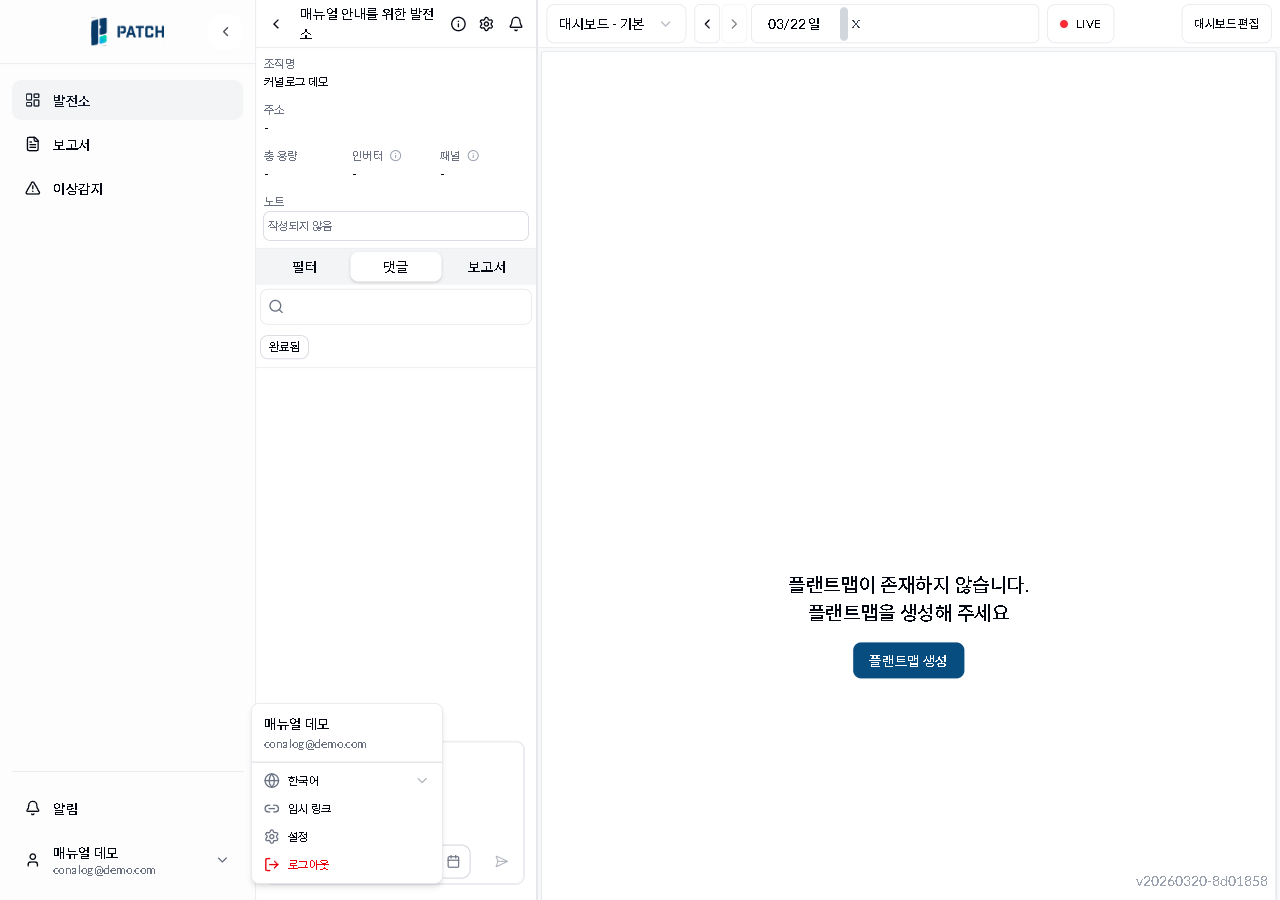
사이드바 하단의 계정 버튼을 클릭합니다. 드롭다운 메뉴에서 한국어/English 전환, 임시 링크, 설정, 로그아웃을 선택할 수 있습니다. 임시 링크를 클릭하면 현재 화면의 공유용 URL이 생성되어 클립보드에 복사됩니다. 이 링크를 받은 사람은 로그인 없이 화면을 볼 수 있습니다.
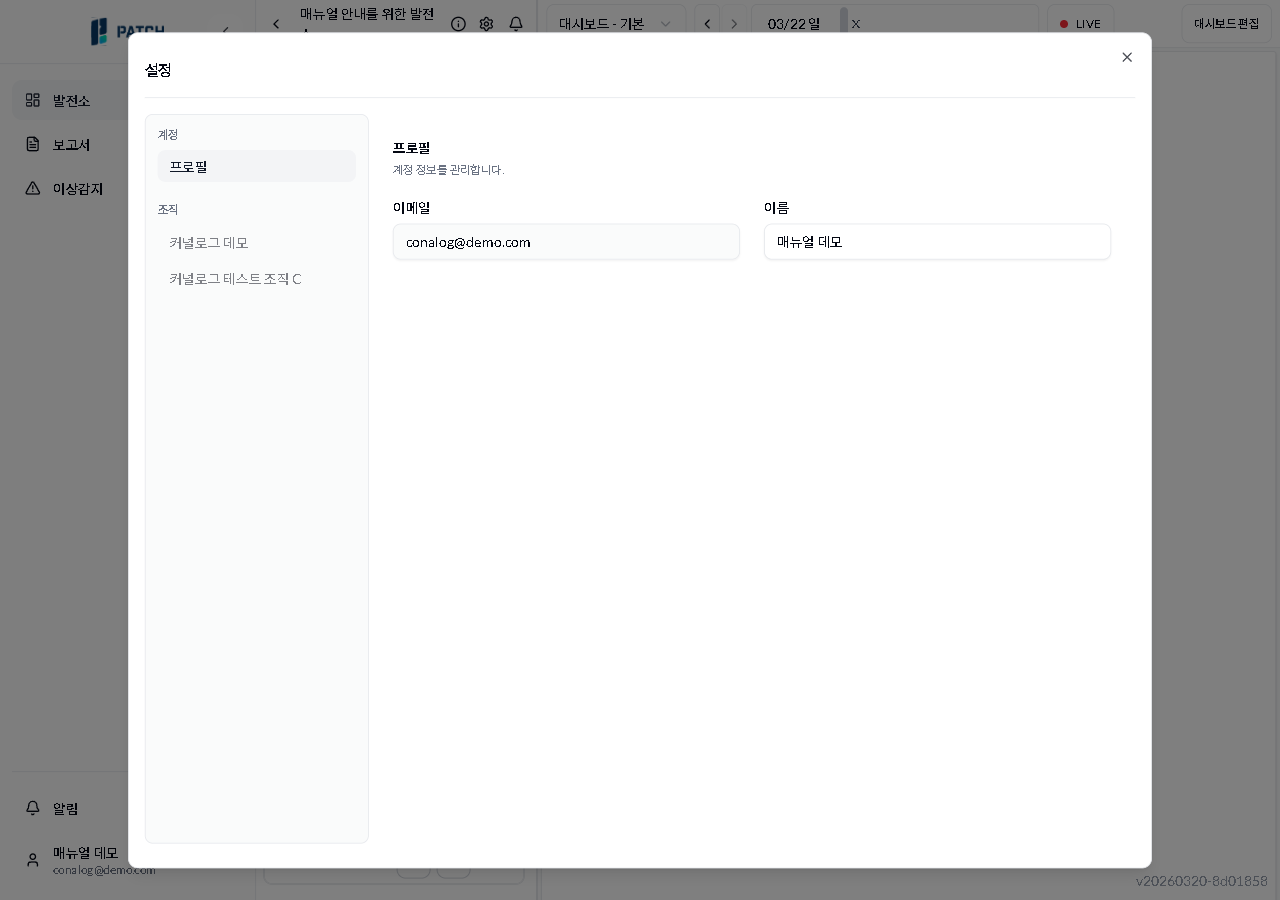
설정을 클릭합니다. 프로필 탭에서 이메일(읽기 전용)을 확인하고, 이름을 수정할 수 있습니다.
사이드바 상단의 접기(<) 버튼을 누르면 아이콘 전용 미니 사이드바로 전환됩니다. 다시 펼치기(>) 버튼을 누르면 원래 크기로 복원됩니다.
좌측 네비게이션의 조직 섹션에서 소속 조직 이름을 확인합니다.
완료 기준
이름을 수정하면 즉시 반영되고, 언어를 바꾸면 전체 UI가 해당 언어로 전환됩니다.
문제가 생기면
계정 메뉴가 보이지 않으면 사이드바 하단을 확인합니다.
이름 변경이 저장되지 않으면 페이지를 새로고침(F5)한 뒤 다시 시도합니다.
알림 패널은 Alt+T 단축키로도 열 수 있습니다.
단계별 화면
아래 이미지의 빨간 번호 순서와 위 단계를 함께 따라가세요.
1. 사이드바 하단의 계정 버튼을 클릭합니다. 드롭다운 메뉴에서 한국어/English 전환, 임시 링크, 설정, 로그아웃을 선택할 수 있습니다. 임시 링크를 클릭하면 현재 화면의 공유용 URL이 생성되어 클립보드에 복사됩니다. 이 링크를 받은 사람은 로그인 없이 화면을 볼 수 있습니다.
1
계정 드롭다운 메뉴
계정 드롭다운 메뉴 — 한국어 전환, 임시 링크, 설정, 로그아웃 항목이 보이는 상태
계정 드롭다운 메뉴 — 한국어 전환, 임시 링크, 설정, 로그아웃 항목
2. 설정을 클릭합니다. 프로필 탭에서 이메일(읽기 전용)을 확인하고, 이름을 수정할 수 있습니다.
2
설정 다이얼로그
설정 다이얼로그 — 좌측에 계정/조직 네비게이션, 우측에 이메일과 이름 편집 폼이 보이는 상태
프로필 편집 영역 — 이메일(읽기 전용)과 이름 입력 필드
3. 사이드바 상단의 접기(<) 버튼을 누르면 아이콘 전용 미니 사이드바로 전환됩니다. 다시 펼치기(>) 버튼을 누르면 원래 크기로 복원됩니다.
3
설정 다이얼로그
설정 다이얼로그 — 좌측에 계정/조직 네비게이션, 우측에 이메일과 이름 편집 폼이 보이는 상태
설정 네비게이션 — 계정(프로필), 조직(Conalog 데모, Conalog 테스트 조직 C) 목록