홈 > G. 이상감지 > 이상감지 집계표 조회하기
따라하기
특정 날짜의 이상 발생 현황을 발전소별로 비교하고 싶을 때
시작 상태: PATCH에 로그인된 상태, 이상감지 화면이 열린 상태
- 상단의 이상감지 집계표 탭을 클릭합니다. 발전소 이상 집계표가 표시됩니다.
- 기준 날짜를 바꾸려면 오늘, 어제, 3일전, 7일전 프리셋 버튼을 클릭하거나, 날짜 피커에서 직접 날짜를 선택합니다.
- 상태 버튼(진행, 신규, 지속) 중 하나를 클릭해 해당 상태의 이상만 추립니다. 선택한 버튼이 강조 표시됩니다.
- 집계 데이터를 파일로 받으려면 우측의 CSV 다운로드를 클릭합니다. 현재 조건에 맞는 데이터가 CSV 파일로 저장됩니다.
- 우선순위 점수(위험×9 + 경고×3 + 관심×1)가 높은 순서로 TOP 10 발전소가 스택 막대 차트로 표시됩니다. CSV 다운로드 버튼은 데이터가 있을 때만 활성화됩니다.
완료 기준
날짜와 상태를 바꿀 때마다 표시 발전소 수, 위험 발전소 수, 총 이상 수가 갱신되고, TOP 10 발전소 차트가 해당 조건에 맞게 업데이트됩니다.
문제가 생기면
- 표에 "우선순위 점수가 있는 발전소가 없습니다"로 나오면 선택한 날짜에 이상이 없는 것입니다. 다른 날짜 프리셋을 눌러봅니다.
- CSV 파일이 다운로드되지 않으면 브라우저의 다운로드 차단 설정을 점검합니다.
단계별 화면
아래 이미지의 빨간 번호 순서와 위 단계를 함께 따라가세요.
1. 상단의 이상감지 집계표 탭을 클릭합니다. 발전소 이상 집계표가 표시됩니다.
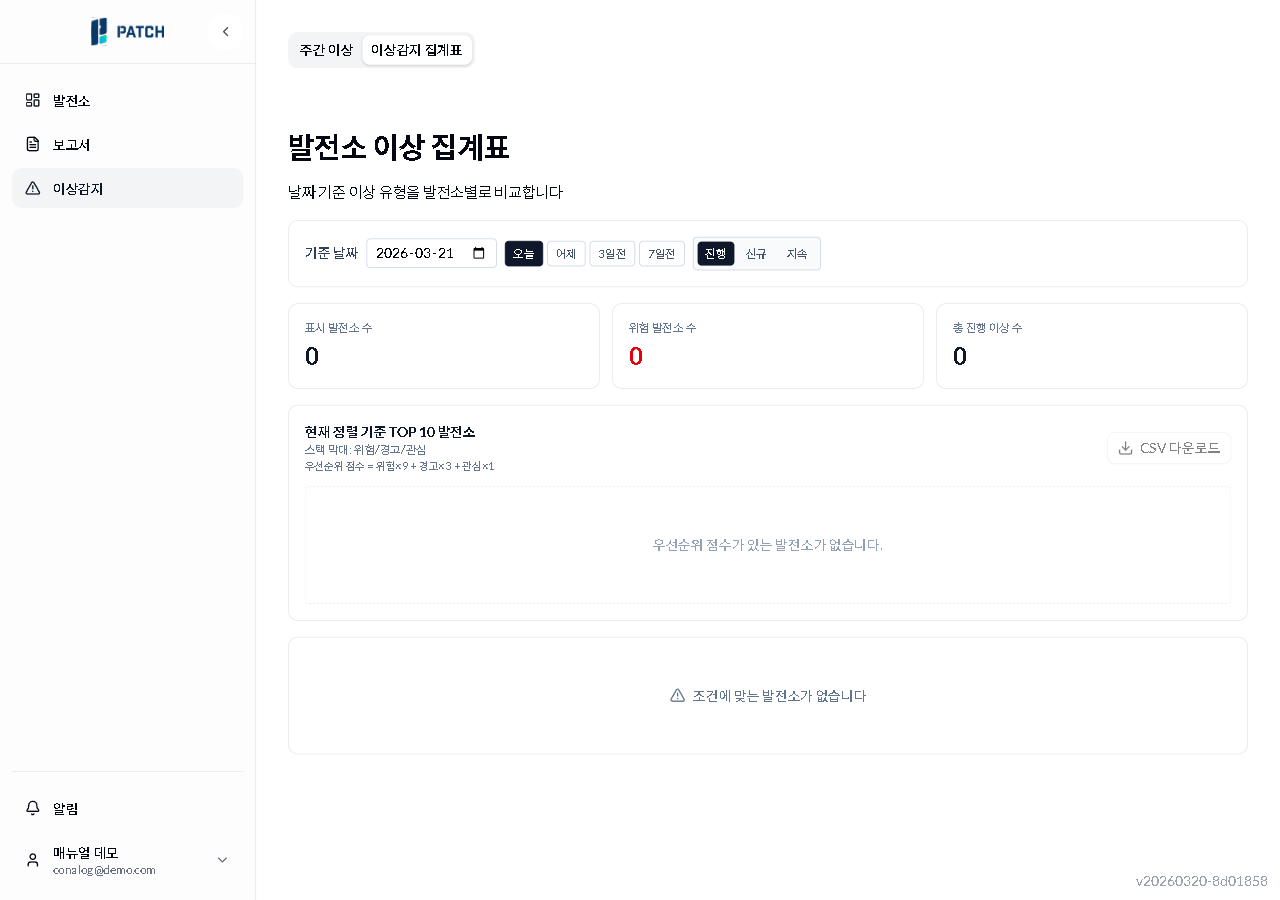
1
이상감지 집계표
이상감지 집계표 — 기준 날짜와 상태 필터, CSV 다운로드가 보이는 상태
2. 기준 날짜를 바꾸려면 오늘, 어제, 3일전, 7일전 프리셋 버튼을 클릭하거나, 날짜 피커에서 직접 날짜를 선택합니다.
2
이상감지 집계표
이상감지 집계표 — 기준 날짜와 상태 필터, CSV 다운로드가 보이는 상태
- 날짜 선택 영역 — 기준 날짜 피커와 오늘/어제/3일전/7일전 프리셋 버튼
3. 상태 버튼(진행, 신규, 지속) 중 하나를 클릭해 해당 상태의 이상만 추립니다. 선택한 버튼이 강조 표시됩니다.
3
이상감지 집계표
이상감지 집계표 — 기준 날짜와 상태 필터, CSV 다운로드가 보이는 상태
- 상태 필터 버튼 — 진행(현재 선택)/신규/지속
4. 집계 데이터를 파일로 받으려면 우측의 CSV 다운로드를 클릭합니다. 현재 조건에 맞는 데이터가 CSV 파일로 저장됩니다.
4
이상감지 집계표
이상감지 집계표 — 기준 날짜와 상태 필터, CSV 다운로드가 보이는 상태
- CSV 다운로드 버튼 — 현재 조건의 집계 데이터를 CSV 파일로 내보낸다
5. 우선순위 점수(위험×9 + 경고×3 + 관심×1)가 높은 순서로 TOP 10 발전소가 스택 막대 차트로 표시됩니다. CSV 다운로드 버튼은 데이터가 있을 때만 활성화됩니다.
이 단계에 연결된 캡처가 아직 없습니다.