홈 > J. 레이아웃 맵 > 레이아웃 맵 보기
따라하기
현장에서 패널 물리 위치나 스트링 연결 구조를 확인할 때
시작 상태: PATCH 현장 앱에서 발전소가 선택된 상태
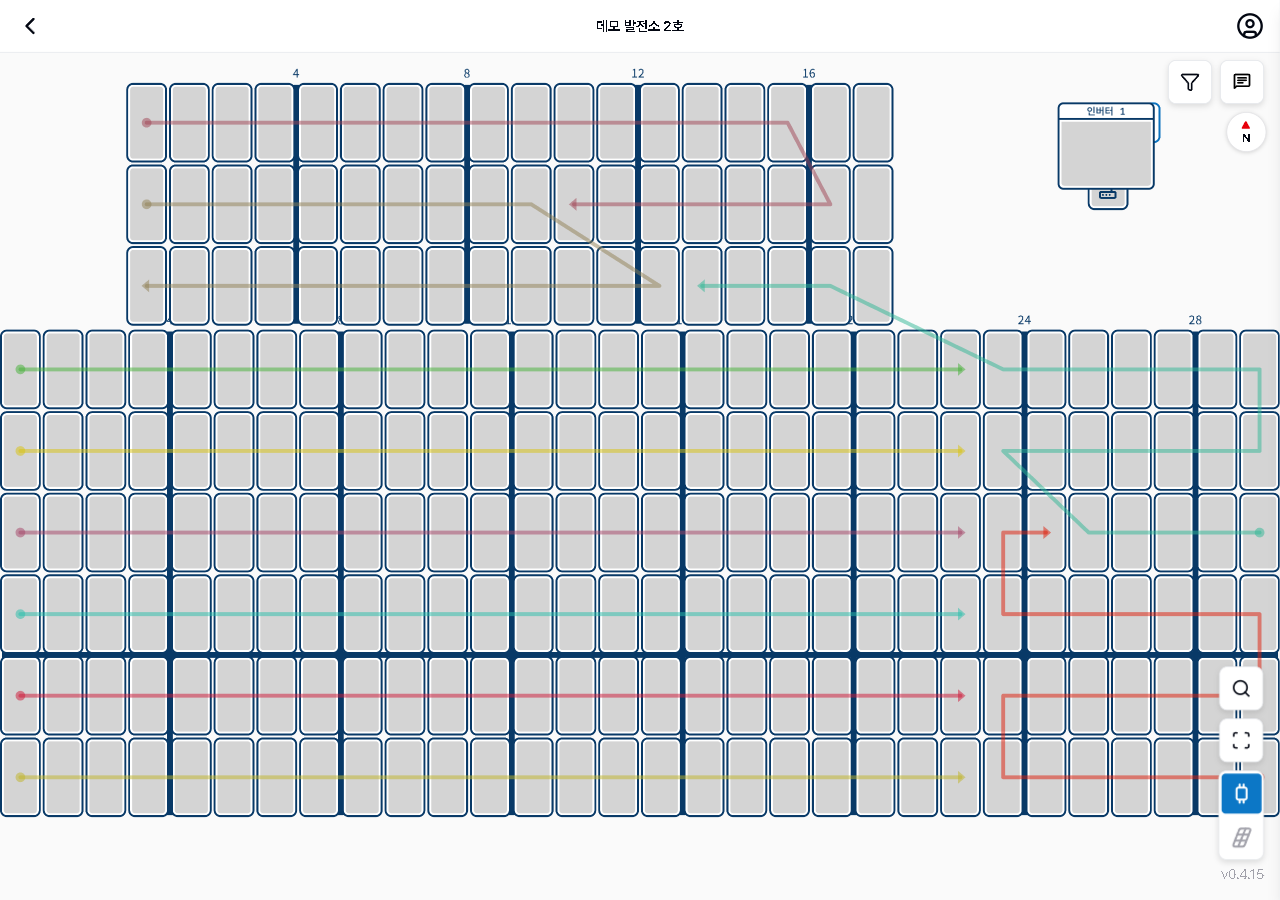
- 맵 중앙에 패널이 격자로 배치되어 있습니다. 각 패널은 작은 사각형으로 표시되며, 상단 숫자(4, 8, 12…)는 열 번호입니다.
- 색상이 다른 화살표 라인이 패널을 가로지릅니다. 각 색상은 하나의 스트링을 나타내며, 같은 색 라인으로 연결된 패널이 한 스트링에 속합니다.
- 우측에 인버터 아이콘이 표시됩니다. 인버터 이름(예: 인버터 1)과 함께 스트링 라인이 인버터로 모입니다.
- 우측의 나침반(빨간 삼각형 N)을 탭하면 맵 방향이 북쪽 기준으로 초기화됩니다. 두 손가락 회전 후 방향을 되돌릴 때 유용합니다.
- 우측 하단 전체화면 아이콘을 탭하면 상단 헤더 바가 사라지고 맵을 더 넓게 볼 수 있습니다. 다시 탭하면 원래 상태로 돌아옵니다.
완료 기준
패널 배치와 스트링 색상 구분으로 발전소 물리 구조를 한눈에 파악할 수 있습니다.
문제가 생기면
- 맵이 비어 있으면 해당 발전소에 레이아웃이 설정되지 않은 상태입니다. PATCH 본체의 대시보드 → PlantMap 편집기에서 레이아웃을 구성합니다.
단계별 화면
아래 이미지의 빨간 번호 순서와 위 단계를 함께 따라가세요.
1. 맵 중앙에 패널이 격자로 배치되어 있습니다. 각 패널은 작은 사각형으로 표시되며, 상단 숫자(4, 8, 12…)는 열 번호입니다.
1
레이아웃 맵 전체 화면
레이아웃 맵 전체 화면 — 패널 격자, 색상별 스트링 화살표 라인, 인버터 1 아이콘, 나침반(N), 우측 도구 버튼 4개
- 패널 격자 영역 — 패널이 사각형으로 배치되고 상단 숫자(4,8,12,16)가 열 번호를 표시
2. 색상이 다른 화살표 라인이 패널을 가로지릅니다. 각 색상은 하나의 스트링을 나타내며, 같은 색 라인으로 연결된 패널이 한 스트링에 속합니다.
이 단계에 연결된 캡처가 아직 없습니다.
3. 우측에 인버터 아이콘이 표시됩니다. 인버터 이름(예: 인버터 1)과 함께 스트링 라인이 인버터로 모입니다.
3
레이아웃 맵 전체 화면
레이아웃 맵 전체 화면 — 패널 격자, 색상별 스트링 화살표 라인, 인버터 1 아이콘, 나침반(N), 우측 도구 버튼 4개
- 인버터 1 아이콘 — 스트링 라인이 모이는 인버터 위치
4. 우측의 나침반(빨간 삼각형 N)을 탭하면 맵 방향이 북쪽 기준으로 초기화됩니다. 두 손가락 회전 후 방향을 되돌릴 때 유용합니다.
4
레이아웃 맵 전체 화면
레이아웃 맵 전체 화면 — 패널 격자, 색상별 스트링 화살표 라인, 인버터 1 아이콘, 나침반(N), 우측 도구 버튼 4개
- 나침반(N) — 탭하면 맵 방향이 북쪽으로 초기화된다
5. 우측 하단 전체화면 아이콘을 탭하면 상단 헤더 바가 사라지고 맵을 더 넓게 볼 수 있습니다. 다시 탭하면 원래 상태로 돌아옵니다.
이 단계에 연결된 캡처가 아직 없습니다.