홈 > K. 디바이스(MLPE) 등록 > MLPE 디바이스 등록하기
따라하기
현장에서 새 MLPE 디바이스를 패널에 연결·등록할 때
시작 상태: PATCH 현장 앱에서 발전소 레이아웃 맵이 열린 상태
- 우측 하단의 디바이스 등록(파란색 폰) 아이콘을 탭합니다. 아이콘이 파란색으로 활성화되며 디바이스 등록 모드로 전환됩니다.
- 레이아웃 맵에서 MLPE를 연결할 패널을 탭합니다. 패널이 선택되고 디바이스 연결 화면이 나타납니다.
- 검색(돋보기) 아이콘을 탭해 카메라로 디바이스 S/N 바코드를 스캔합니다. 하단 입력창에 S/N을 직접 입력하고 검색 버튼을 탭해도 됩니다.
- 검색 결과에서 디바이스를 선택하면 해당 패널에 MLPE 장치가 연결됩니다. 등록 모드를 끄려면 파란색 아이콘을 다시 탭합니다.
완료 기준
디바이스 등록 모드가 활성화되고, 패널에 MLPE 장치가 연결됩니다. 등록된 장치는 PATCH 본체에서도 확인할 수 있습니다.
문제가 생기면
- 파란색 디바이스 등록 아이콘이 보이지 않으면 테이블 뷰가 활성화된 상태일 수 있습니다. 테이블 뷰(격자) 아이콘을 탭해 비활성화한 뒤 다시 확인합니다.
단계별 화면
아래 이미지의 빨간 번호 순서와 위 단계를 함께 따라가세요.
1. 우측 하단의 디바이스 등록(파란색 폰) 아이콘을 탭합니다. 아이콘이 파란색으로 활성화되며 디바이스 등록 모드로 전환됩니다.
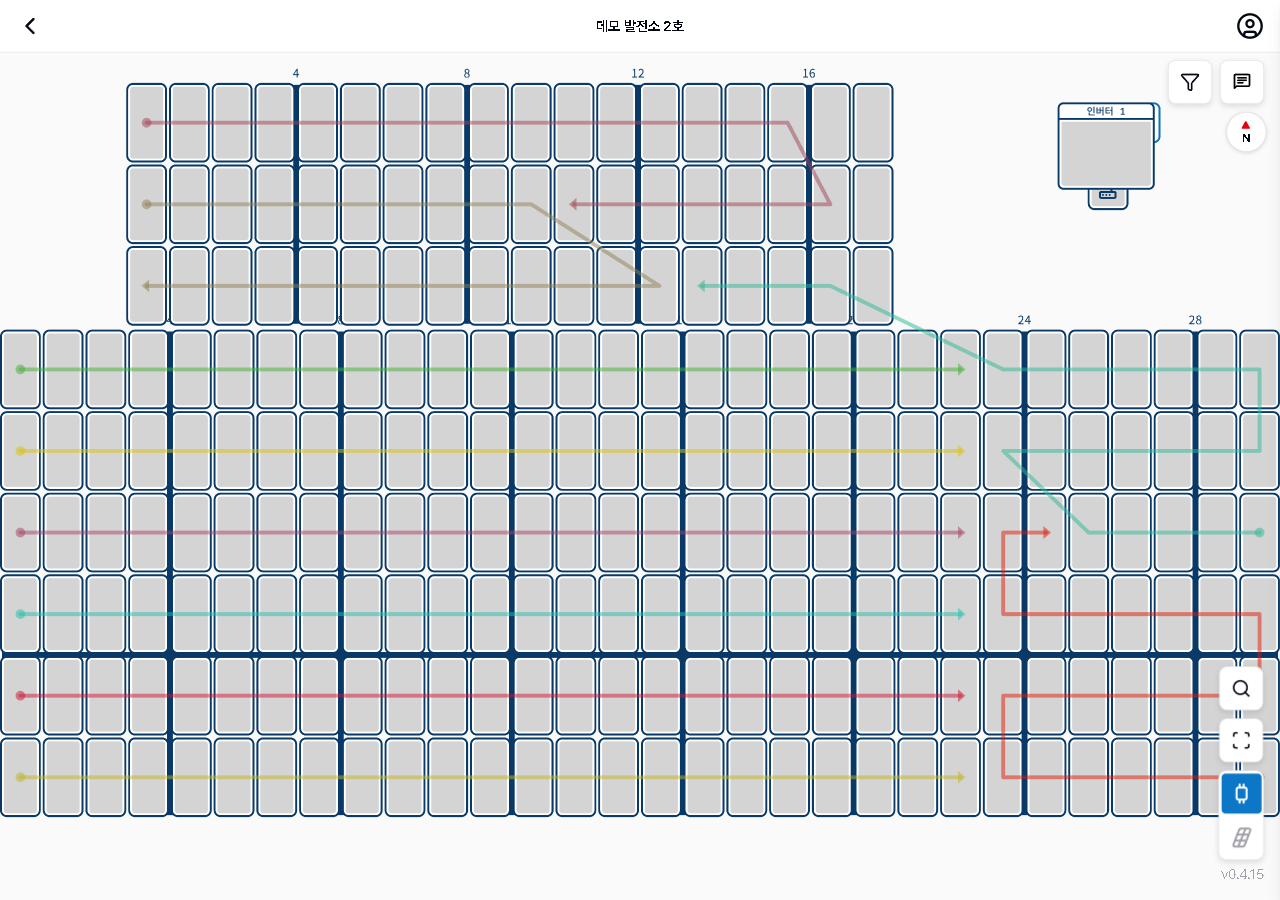
1
디바이스 등록 모드 활성 화면
디바이스 등록 모드 활성 — 레이아웃 맵과 우하단 파란 디바이스 등록 아이콘이 활성화된 상태
- 디바이스 등록 아이콘(파란색 활성) — 탭하면 등록 모드 전환
2. 레이아웃 맵에서 MLPE를 연결할 패널을 탭합니다. 패널이 선택되고 디바이스 연결 화면이 나타납니다.
이 단계에 연결된 캡처가 아직 없습니다.
3. 검색(돋보기) 아이콘을 탭해 카메라로 디바이스 S/N 바코드를 스캔합니다. 하단 입력창에 S/N을 직접 입력하고 검색 버튼을 탭해도 됩니다.
이 단계에 연결된 캡처가 아직 없습니다.
4. 검색 결과에서 디바이스를 선택하면 해당 패널에 MLPE 장치가 연결됩니다. 등록 모드를 끄려면 파란색 아이콘을 다시 탭합니다.
이 단계에 연결된 캡처가 아직 없습니다.