홈 > B. 발전소 목록 > 새 발전소 등록하기
따라하기
새로 설치된 발전소를 시스템에 추가할 때
시작 상태: 발전소 목록 화면이 열린 상태, 발전소를 등록할 조직의 권한이 있는 상태
- 목록 우상단의 + 새 발전소를 클릭합니다. 등록 위저드가 열립니다.
- 조직을 선택하면 관리사 계정 권한 목록이 나타납니다. 전체 선택 또는 개별 체크박스로 접근 권한을 설정한 뒤 다음을 누릅니다.
- 왼쪽 검색창에 발전소 이름을 입력하면 외부 발전소 데이터베이스에서 검색 결과가 나타납니다. 결과를 클릭하면 오른쪽 폼에 정보가 자동으로 채워집니다. 발전소명을 입력하고 발전소 생성을 누릅니다.
- 나머지 항목(용량, 주소, 인버터 수 등)을 필요에 따라 입력하고 발전소 생성을 누릅니다.
완료 기준
발전소가 생성되고 대시보드 화면으로 이동합니다. 목록에 새 발전소가 추가됩니다.
문제가 생기면
- "발전소 생성" 버튼이 비활성이면 발전소명(필수)이 입력되었는지 봅니다.
- 조직 선택 후 권한 목록이 안 뜨면 새로고침 버튼을 눌러봅니다.
단계별 화면
아래 이미지의 빨간 번호 순서와 위 단계를 함께 따라가세요.
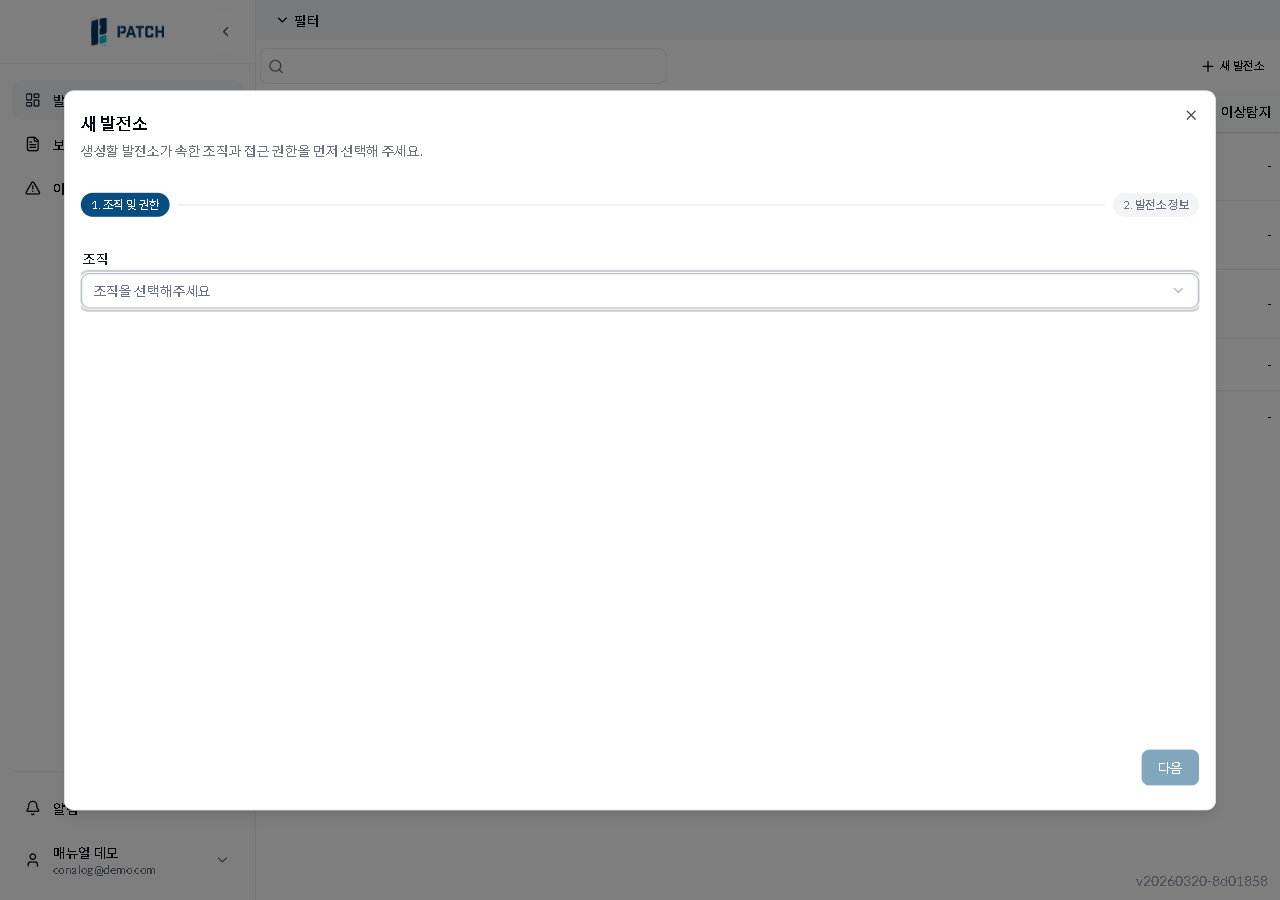
1. 목록 우상단의 + 새 발전소를 클릭합니다. 등록 위저드가 열립니다.
1
1단계 조직 선택
새 발전소 등록 1단계 — 조직 선택 콤보박스와 다음 버튼이 보이는 위저드 다이얼로그
- 조직 선택 영역 — '조직' 레이블과 콤보박스. 발전소가 속할 조직을 선택한다
2. 조직을 선택하면 관리사 계정 권한 목록이 나타납니다. 전체 선택 또는 개별 체크박스로 접근 권한을 설정한 뒤 다음을 누릅니다.
2
1단계 조직 선택
새 발전소 등록 1단계 — 조직 선택 콤보박스와 다음 버튼이 보이는 위저드 다이얼로그
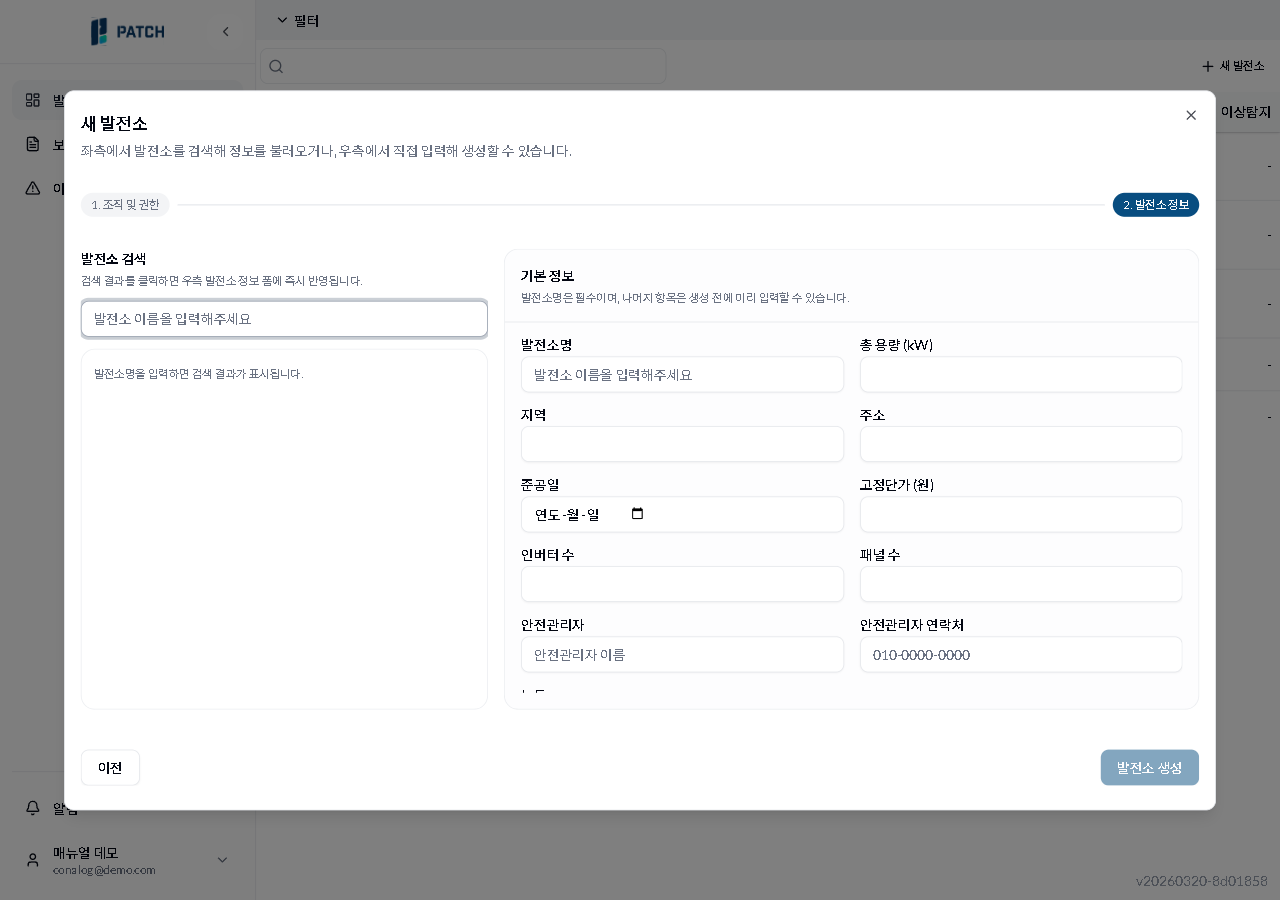
3. 왼쪽 검색창에 발전소 이름을 입력하면 외부 발전소 데이터베이스에서 검색 결과가 나타납니다. 결과를 클릭하면 오른쪽 폼에 정보가 자동으로 채워집니다. 발전소명을 입력하고 발전소 생성을 누릅니다.
3
2단계 정보 입력
새 발전소 등록 2단계 — 좌측 발전소 검색, 우측 11개 정보 입력 폼, 하단에 이전과 발전소 생성 버튼
- 발전소 검색 영역 — 제목, 설명, 검색 입력, 결과 목록. 기존 발전소를 찾으면 우측 폼에 자동 반영된다
4. 나머지 항목(용량, 주소, 인버터 수 등)을 필요에 따라 입력하고 발전소 생성을 누릅니다.
4
4
2단계 정보 입력
새 발전소 등록 2단계 — 좌측 발전소 검색, 우측 11개 정보 입력 폼, 하단에 이전과 발전소 생성 버튼
- 발전소명 필드 — 레이블과 입력칸. 필수 항목이다
- 발전소 생성 버튼 — 발전소명 입력 후 활성화된다