홈 > C. 발전소 상세 > 발전소 정보 보기 및 설정 수정
따라하기
발전소 기본 정보를 보거나 수정할 때
시작 상태: PATCH에 로그인된 상태, 발전소 목록 화면(/app)이 열린 상태
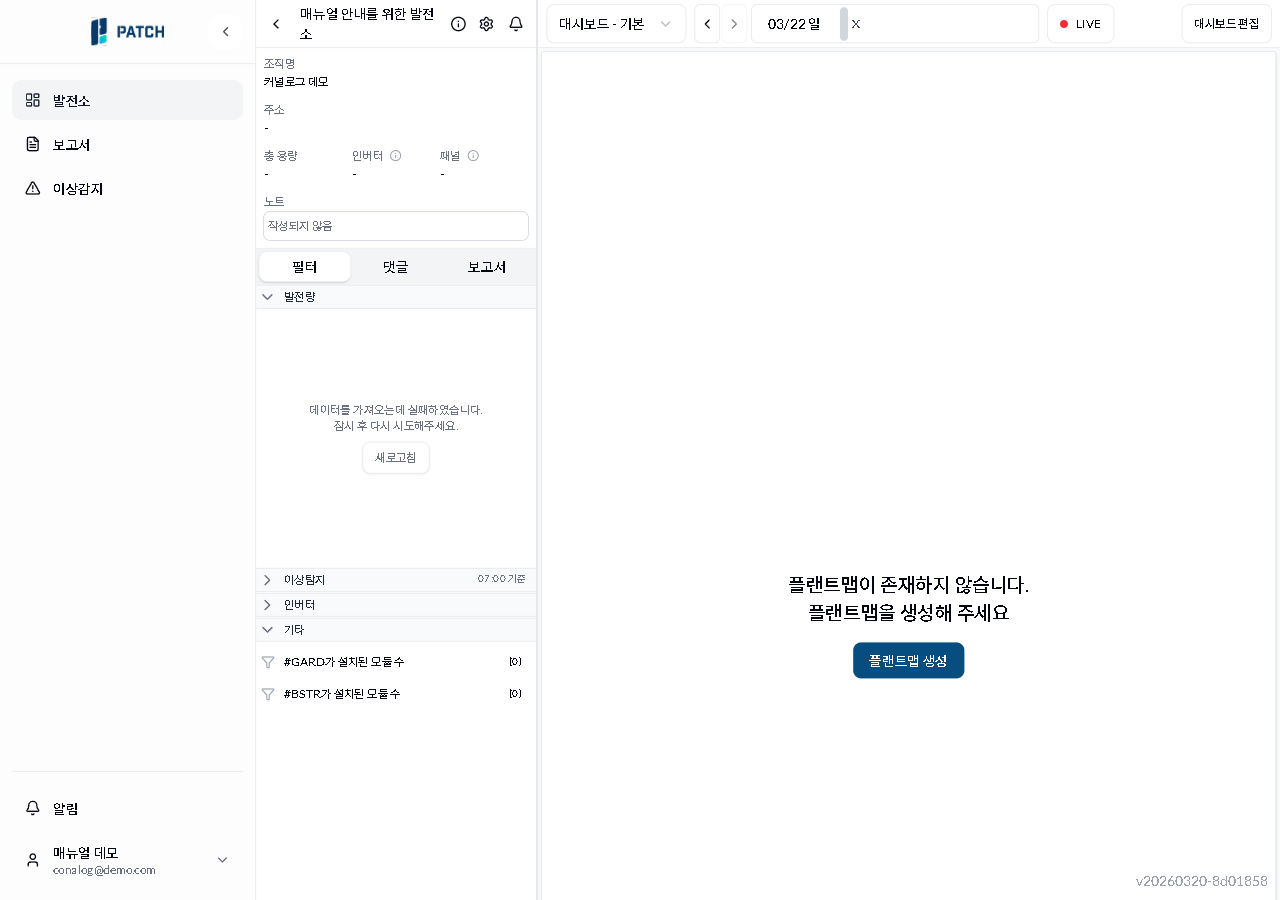
- 발전소 목록에서 원하는 발전소 행을 클릭합니다. 상세 화면이 열리고, 좌측 정보 패널에 조직명·주소·총 용량·인버터/패널 수·노트가 표시됩니다. 헤더의 ⓘ 버튼을 클릭하면 정보 패널이 접히고, 다시 클릭하면 펼쳐집니다.
- 주소 옆의 🔗 아이콘을 클릭하면 네이버 지도에서 해당 위치가 열립니다. 헤더의 ⚙(설정) 버튼을 클릭합니다. 발전소 설정 다이얼로그가 열립니다.
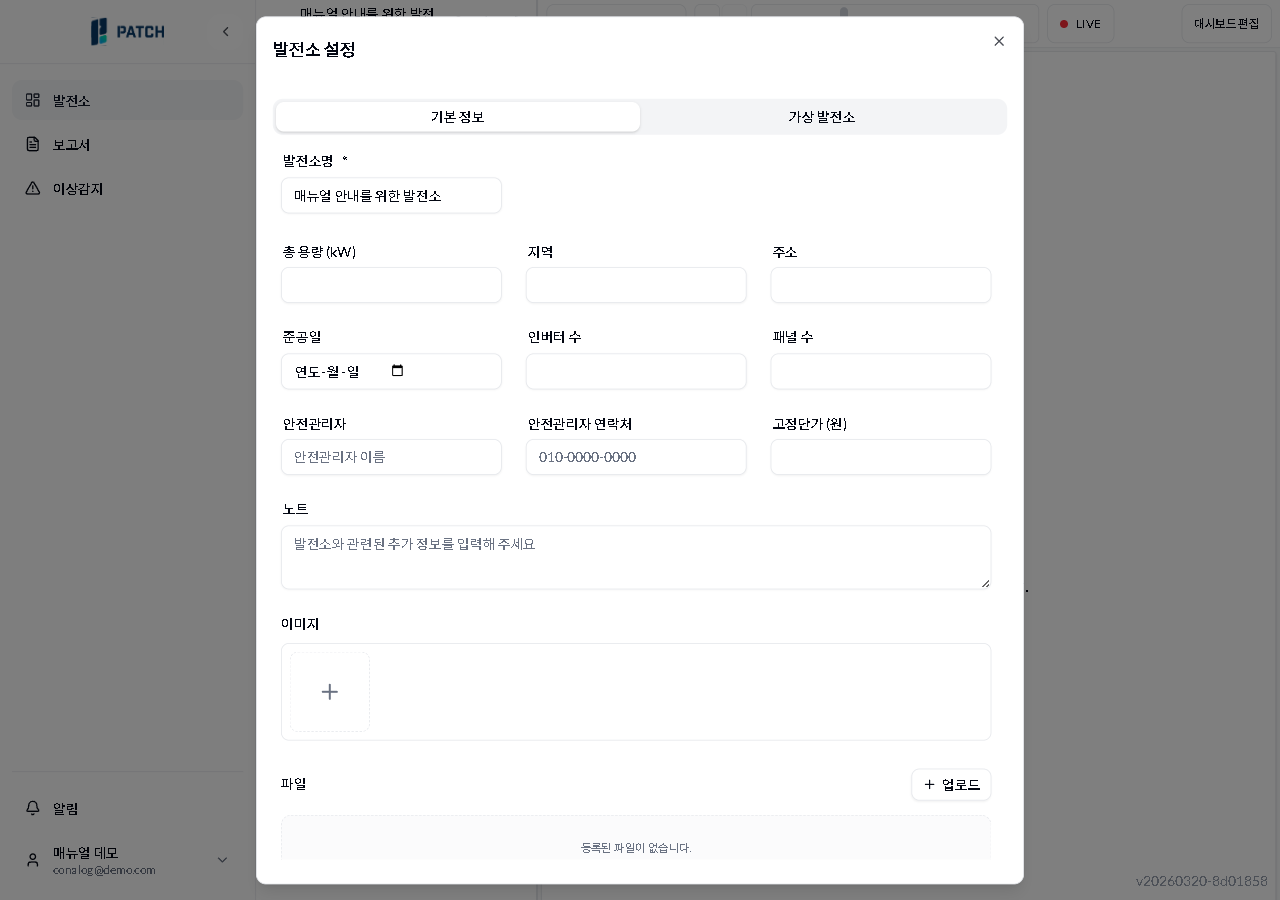
- 기본 정보 탭에서 발전소명(필수), 용량, 지역, 주소, 인버터/패널 수, 노트 등을 수정하고 저장합니다.
- 필터 옆의 보고서 탭을 눌러 이 발전소의 보고서 목록을 봅니다. 인버터/패널 옆 ⓘ 아이콘을 누르면 모델 정보가 팝업으로 표시됩니다.
완료 기준
정보 패널에서 발전소 기본 사항을 즉시 파악할 수 있고, 설정 다이얼로그에서 수정한 내용은 저장 즉시 반영됩니다.
문제가 생기면
- 설정 버튼(⚙)이 보이지 않으면 헤더 영역을 다시 살펴봅니다. ⓘ 옆에 있습니다.
- 저장이 안 되면 필수 항목(발전소명)이 비어 있지 않은지 확인합니다.
단계별 화면
아래 이미지의 빨간 번호 순서와 위 단계를 함께 따라가세요.
1. 발전소 목록에서 원하는 발전소 행을 클릭합니다. 상세 화면이 열리고, 좌측 정보 패널에 조직명·주소·총 용량·인버터/패널 수·노트가 표시됩니다. 헤더의 ⓘ 버튼을 클릭하면 정보 패널이 접히고, 다시 클릭하면 펼쳐집니다.
1
발전소 상세 정보 패널
발전소 상세 화면 — 좌측 정보 패널에 조직명·주소·용량·인버터·패널·노트가 표시되고, 헤더에 설정 버튼이 보이는 상태
- 정보 패널 — 조직명, 주소, 총 용량, 인버터/패널 수, 노트가 표시된다
2. 주소 옆의 🔗 아이콘을 클릭하면 네이버 지도에서 해당 위치가 열립니다. 헤더의 ⚙(설정) 버튼을 클릭합니다. 발전소 설정 다이얼로그가 열립니다.
2
발전소 상세 정보 패널
발전소 상세 화면 — 좌측 정보 패널에 조직명·주소·용량·인버터·패널·노트가 표시되고, 헤더에 설정 버튼이 보이는 상태
- 헤더 버튼 영역 — 정보, 설정, 알림 아이콘
2
발전소 설정 다이얼로그
발전소 설정 다이얼로그 — 기본 정보 탭에서 발전소명, 용량, 주소 등 편집 폼이 보이는 상태
- 탭 바 — 기본 정보(현재)와 가상 발전소 탭
3. 기본 정보 탭에서 발전소명(필수), 용량, 지역, 주소, 인버터/패널 수, 노트 등을 수정하고 저장합니다.
3
발전소 설정 다이얼로그
발전소 설정 다이얼로그 — 기본 정보 탭에서 발전소명, 용량, 주소 등 편집 폼이 보이는 상태
- 기본 정보 편집 폼 — 발전소명(필수), 용량, 지역, 주소, 인버터/패널 수, 노트 등
4. 필터 옆의 보고서 탭을 눌러 이 발전소의 보고서 목록을 봅니다. 인버터/패널 옆 ⓘ 아이콘을 누르면 모델 정보가 팝업으로 표시됩니다.
이 단계에 연결된 캡처가 아직 없습니다.