홈 > G. 이상감지 > 주간 이상 현황 파악하기
따라하기
이번 주 발전소에 이상이 있는지 빠르게 훑어보고 싶을 때
시작 상태: PATCH에 로그인된 상태, 좌측 메뉴에서 이상감지를 클릭해 이상감지 화면이 열린 상태
- 화면 중앙의 위험·경계·관심 카드에서 각 등급별 건수와 아래 나열된 이상 유형을 읽습니다. 위험은 즉시 조치가 필요한 항목, 경계는 주기적 관찰, 관심은 단발적 이상입니다.
- 발전소로 모아보기와 이상 종류로 모아보기 토글을 전환하면 목록의 그룹 기준이 바뀝니다. 각 발전소의 이상 항목과 날짜별 건수를 확인합니다.
- 카드 아래의 발전소로 모아보기 / 이상 종류로 모아보기 토글로 보기 방식을 전환합니다. 이상감지 집계표로 이동하려면 상단의 이상감지 집계표 탭을 클릭합니다.
- 하단 경고 안내('이상감지를 확인한 시점에 따라 문제가 변경 되었을 수 있습니다')를 참고합니다. 추가 도움이 필요하면 문의하기를 눌러 Conalog AI 상담을 이용하고, 분류 기준 자세히 보기를 눌러 외부 문서를 확인합니다.
완료 기준
위험·경계·관심 건수로 이번 주 이상 규모를 한눈에 파악할 수 있고, 유형 목록으로 어떤 종류의 이상이 발생했는지 알 수 있습니다.
문제가 생기면
- 건수가 모두 0이면 해당 주에 감지된 이상이 없는 것입니다. 이상감지 집계표 탭에서 과거 날짜를 선택해 이력을 봅니다.
- 페이지가 빈 채로 멈추면 브라우저를 새로고침(F5)합니다.
단계별 화면
아래 이미지의 빨간 번호 순서와 위 단계를 함께 따라가세요.
1. 화면 중앙의 위험·경계·관심 카드에서 각 등급별 건수와 아래 나열된 이상 유형을 읽습니다. 위험은 즉시 조치가 필요한 항목, 경계는 주기적 관찰, 관심은 단발적 이상입니다.
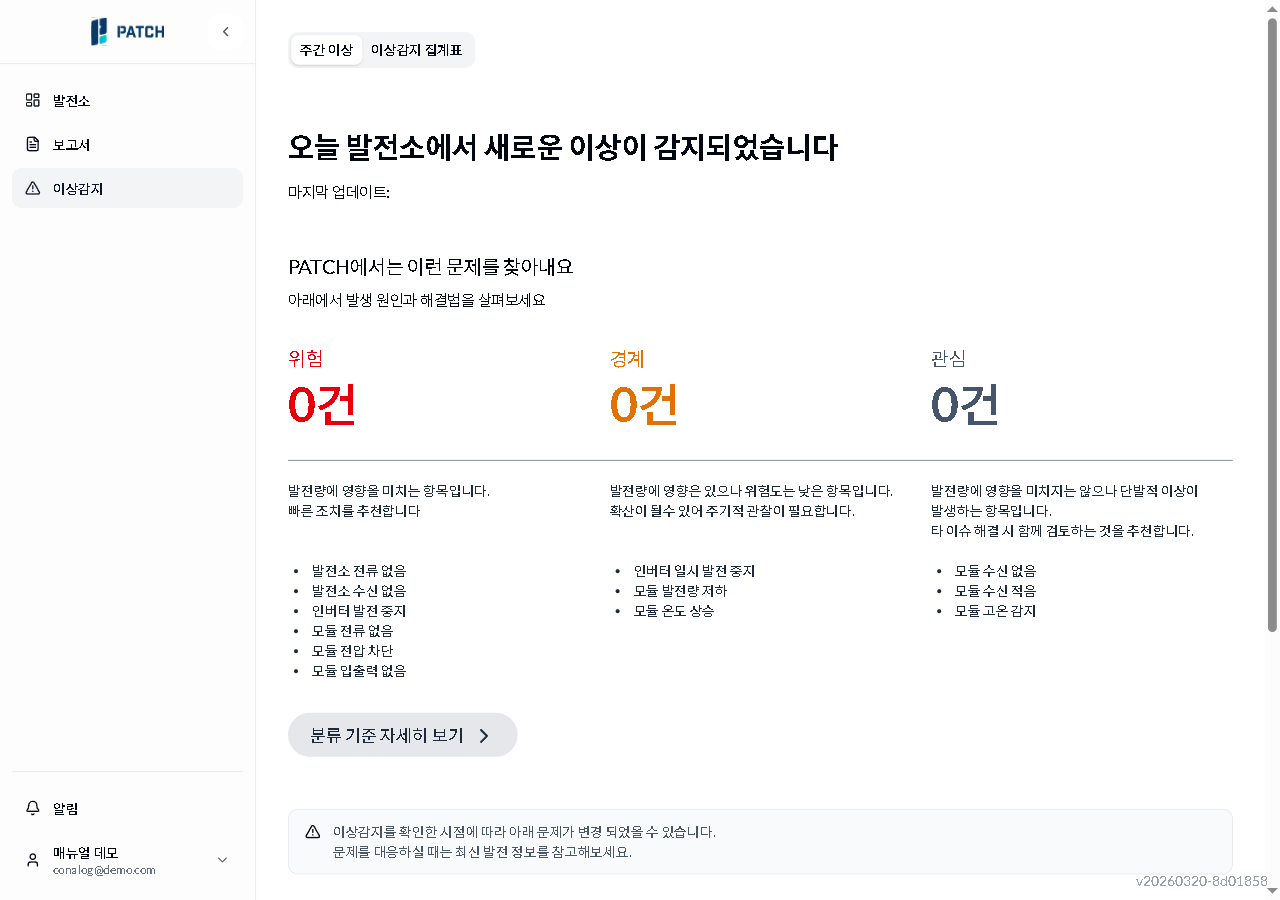
1
주간 이상 현황
이상감지 주간 이상 탭 — 위험/경계/관심 카드와 이상 유형 목록이 보이는 상태
- 위험·경계·관심 카드 영역 — 각 등급별 건수가 크게 표시된다
2. 발전소로 모아보기와 이상 종류로 모아보기 토글을 전환하면 목록의 그룹 기준이 바뀝니다. 각 발전소의 이상 항목과 날짜별 건수를 확인합니다.
2
주간 이상 현황
이상감지 주간 이상 탭 — 위험/경계/관심 카드와 이상 유형 목록이 보이는 상태
- 분류 기준 자세히 보기 링크 — 클릭하면 이상 유형 분류 기준 상세 페이지로 이동한다
3. 카드 아래의 발전소로 모아보기 / 이상 종류로 모아보기 토글로 보기 방식을 전환합니다. 이상감지 집계표로 이동하려면 상단의 이상감지 집계표 탭을 클릭합니다.
3
주간 이상 현황
이상감지 주간 이상 탭 — 위험/경계/관심 카드와 이상 유형 목록이 보이는 상태
- 탭 바 — 주간 이상(현재 선택)과 이상감지 집계표 탭
4. 하단 경고 안내('이상감지를 확인한 시점에 따라 문제가 변경 되었을 수 있습니다')를 참고합니다. 추가 도움이 필요하면 문의하기를 눌러 Conalog AI 상담을 이용하고, 분류 기준 자세히 보기를 눌러 외부 문서를 확인합니다.
이 단계에 연결된 캡처가 아직 없습니다.