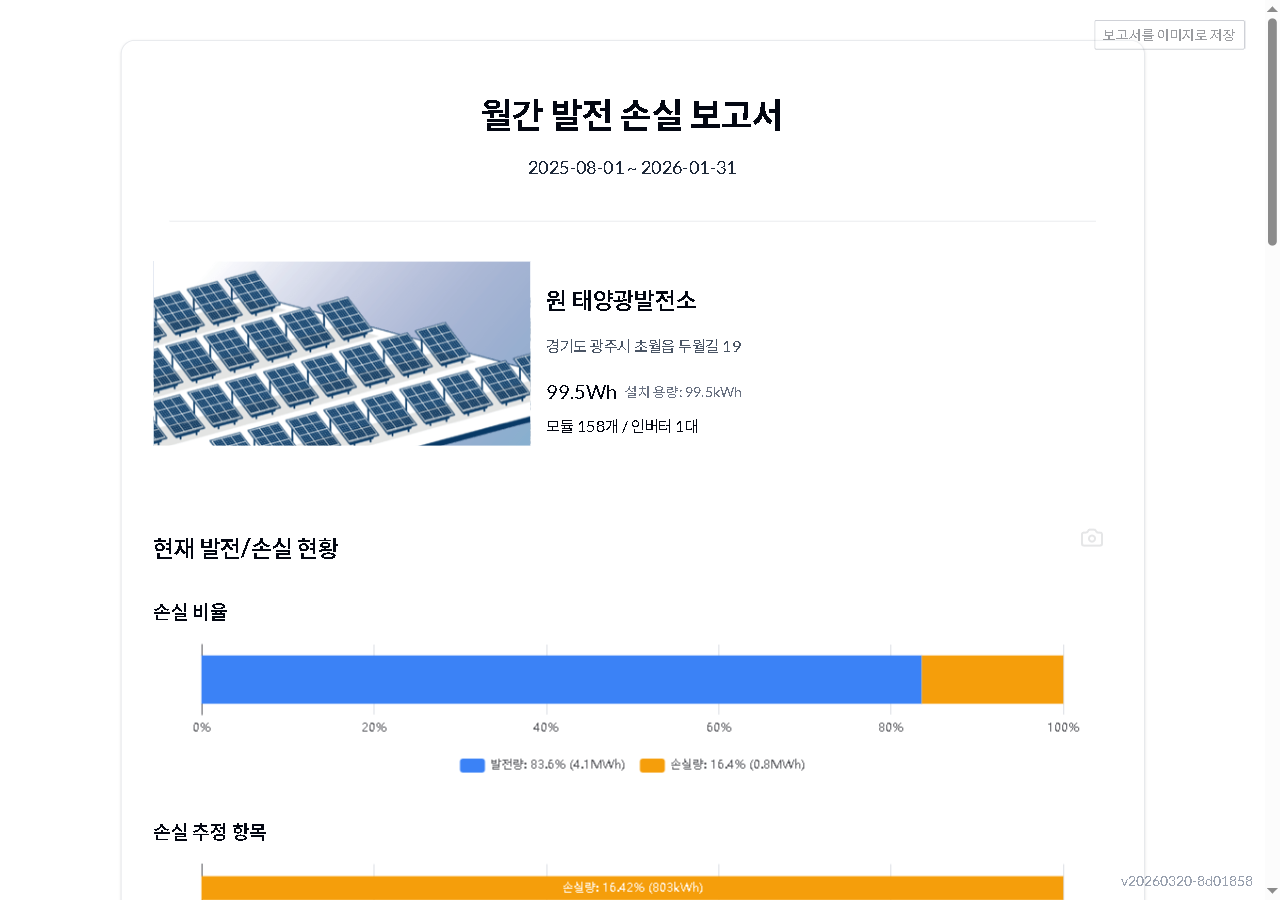
시작 상태: PATCH에 로그인된 상태, 보고서 목록에서 보고서 행을 클릭해 상세 화면이 열린 상태
상단의 손실 비율 바차트에서 발전량(파란색)과 손실량(주황색) 비율을 읽습니다. 바로 아래 손실 추정 항목 테이블에서 각 유형(음영, 오염/제초, 고장, 간접)의 kWh, 비율, 상태(✅정상/❗점검필요/⚠️주의)를 봅니다. 아래로 스크롤하면 발전/손실 추세 차트와 패널 단위 현황(성능 구간별 개수)도 이어집니다.
추세 섹션에서 기간 펼쳐보기를 클릭하면 분석에 사용된 날짜 목록이 펼쳐집니다. 손실량 변화로 보기 토글을 누르면 비율 대신 kWh 기준 변화 그래프로 전환됩니다.
패널 단위 현황 섹션에서 날짜 선택 버튼을 클릭하면 비교 기준일을 바꿀 수 있습니다. 패널 성능 구간별(90%↑/70~90%/70%↓) 개수가 날짜에 따라 달라집니다. 우상단의 보고서를 이미지로 저장 버튼을 클릭하면 전체 보고서가 이미지로 저장됩니다. 각 섹션의 📷 아이콘으로 개별 섹션만 캡처할 수도 있습니다.
완료 기준
손실 비율·추세·패널 현황까지 보고서 전체를 읽을 수 있고, 전체 또는 섹션별로 이미지를 저장해 공유할 수 있습니다.
문제가 생기면
손실 비율 차트가 로드되지 않으면 페이지를 새로고침(F5)합니다.
이미지 저장 버튼을 눌러도 파일이 받아지지 않으면 브라우저 팝업 차단을 해제합니다.
단계별 화면
아래 이미지의 빨간 번호 순서와 위 단계를 함께 따라가세요.
1. 상단의 손실 비율 바차트에서 발전량(파란색)과 손실량(주황색) 비율을 읽습니다. 바로 아래 손실 추정 항목 테이블에서 각 유형(음영, 오염/제초, 고장, 간접)의 kWh, 비율, 상태(✅정상/❗점검필요/⚠️주의)를 봅니다. 아래로 스크롤하면 발전/손실 추세 차트와 패널 단위 현황(성능 구간별 개수)도 이어집니다.
1
보고서 상세
보고서 상세 — 손실 비율 바차트, 발전소 정보, 이미지 저장 버튼이 보이는 상태
손실 비율 바차트 — 발전량(파란색 83.6%)과 손실량(주황색 16.4%) 비율이 표시된다
2. 추세 섹션에서 기간 펼쳐보기를 클릭하면 분석에 사용된 날짜 목록이 펼쳐집니다. 손실량 변화로 보기 토글을 누르면 비율 대신 kWh 기준 변화 그래프로 전환됩니다.
2
보고서 상세
보고서 상세 — 손실 비율 바차트, 발전소 정보, 이미지 저장 버튼이 보이는 상태
발전소 정보 영역 — 발전소명, 주소, 설치 용량, 모듈 수, 인버터 수
3. 패널 단위 현황 섹션에서 날짜 선택 버튼을 클릭하면 비교 기준일을 바꿀 수 있습니다. 패널 성능 구간별(90%↑/70~90%/70%↓) 개수가 날짜에 따라 달라집니다. 우상단의 보고서를 이미지로 저장 버튼을 클릭하면 전체 보고서가 이미지로 저장됩니다. 각 섹션의 📷 아이콘으로 개별 섹션만 캡처할 수도 있습니다.