시작 상태: PATCH에 로그인된 상태, 대시보드 화면이 열린 상태, 편집 권한이 있는 계정
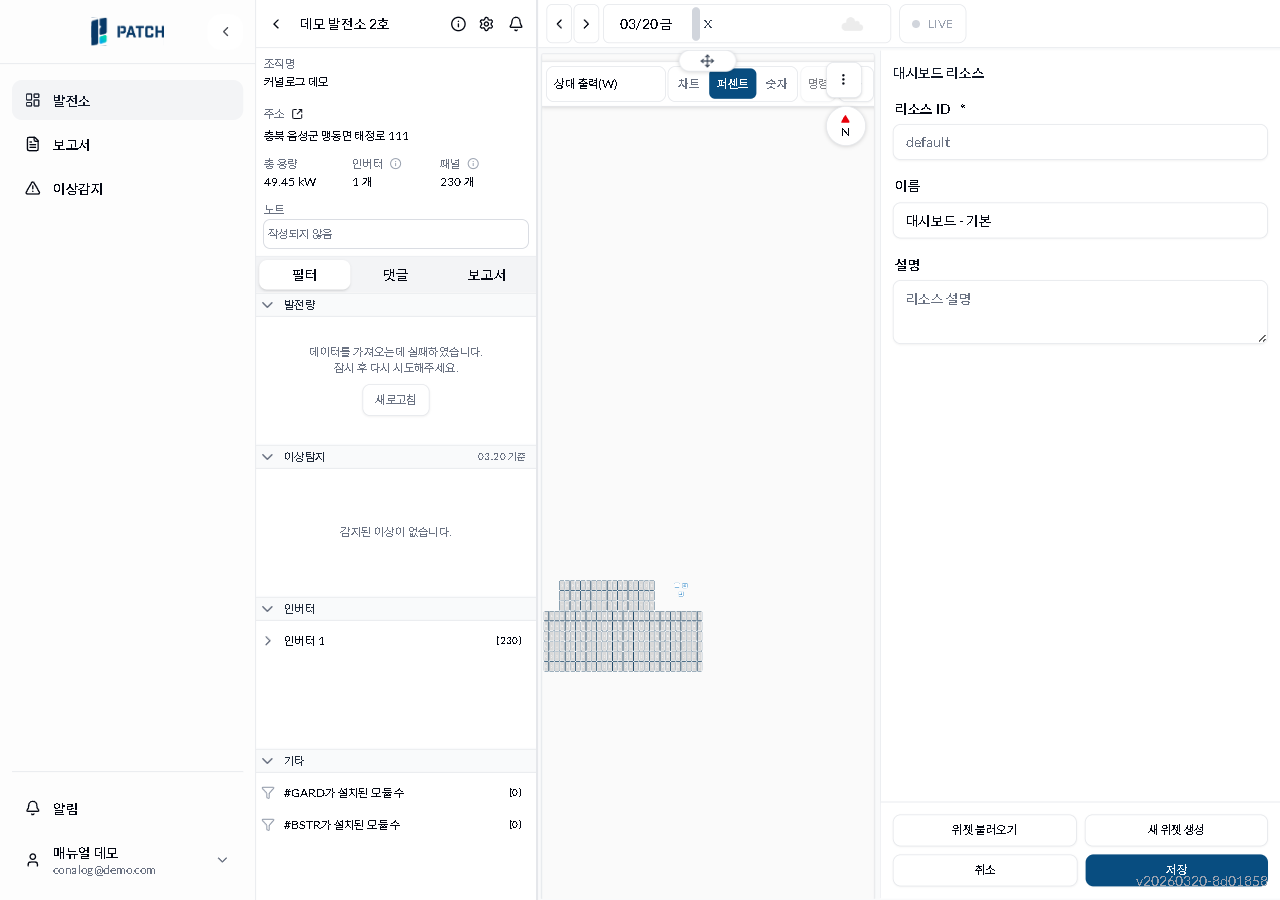
대시보드 우상단의 대시보드 편집을 클릭합니다. 편집 모드로 전환되며 리소스 설정 패널이 나타납니다.
기존 위젯을 재사용하려면 위젯 불러오기를, 새로 만들려면 새 위젯 생성을 클릭합니다.
위젯 불러오기를 누르면 9종 사전 정의 위젯(인버터 차트, 패널 5분 차트×4, 패널 테이블, 발전소 일간/월간 차트, 플랜트맵) 중 선택합니다. 새 위젯 생성에서는 차트 타입(Bar/Line/PlantMap/Table/TimeSeries)과 데이터 소스를 직접 구성합니다.
설정을 마쳤으면 저장을 클릭합니다. 편집 모드가 닫히고 대시보드에 변경 사항이 반영됩니다.
완료 기준
저장 후 대시보드가 편집한 대로 표시됩니다. 추가한 위젯이 화면에 나타나고, 수정한 설정이 적용됩니다.
문제가 생기면
편집 버튼이 보이지 않으면 현재 계정의 권한을 확인합니다. 뷰어 권한으로는 편집할 수 없습니다.
저장 후 변경이 반영되지 않으면 브라우저를 새로고침(F5)합니다.
단계별 화면
아래 이미지의 빨간 번호 순서와 위 단계를 함께 따라가세요.
1. 대시보드 우상단의 대시보드 편집을 클릭합니다. 편집 모드로 전환되며 리소스 설정 패널이 나타납니다.
1
편집 모드 화면
대시보드 편집 모드 — 리소스 설정 패널과 위젯 버튼이 보이는 상태
리소스 설정 패널 — 리소스 ID, 이름, 설명 입력 영역. 편집 모드 진입 시 나타난다
2. 기존 위젯을 재사용하려면 위젯 불러오기를, 새로 만들려면 새 위젯 생성을 클릭합니다.
2
편집 모드 화면
대시보드 편집 모드 — 리소스 설정 패널과 위젯 버튼이 보이는 상태
위젯 불러오기 / 새 위젯 생성 버튼 영역
3. 위젯 불러오기를 누르면 9종 사전 정의 위젯(인버터 차트, 패널 5분 차트×4, 패널 테이블, 발전소 일간/월간 차트, 플랜트맵) 중 선택합니다. 새 위젯 생성에서는 차트 타입(Bar/Line/PlantMap/Table/TimeSeries)과 데이터 소스를 직접 구성합니다.
이 단계에 연결된 캡처가 아직 없습니다.
4. 설정을 마쳤으면 저장을 클릭합니다. 편집 모드가 닫히고 대시보드에 변경 사항이 반영됩니다.