홈 > D. 대시보드 > 필터 탭으로 패널 추리기
따라하기
특정 인버터에 연결된 패널만 골라서 보고 싶을 때
시작 상태: PATCH에 로그인된 상태, 대시보드 화면이 열린 상태 (좌측 필터 탭이 보이는 상태)
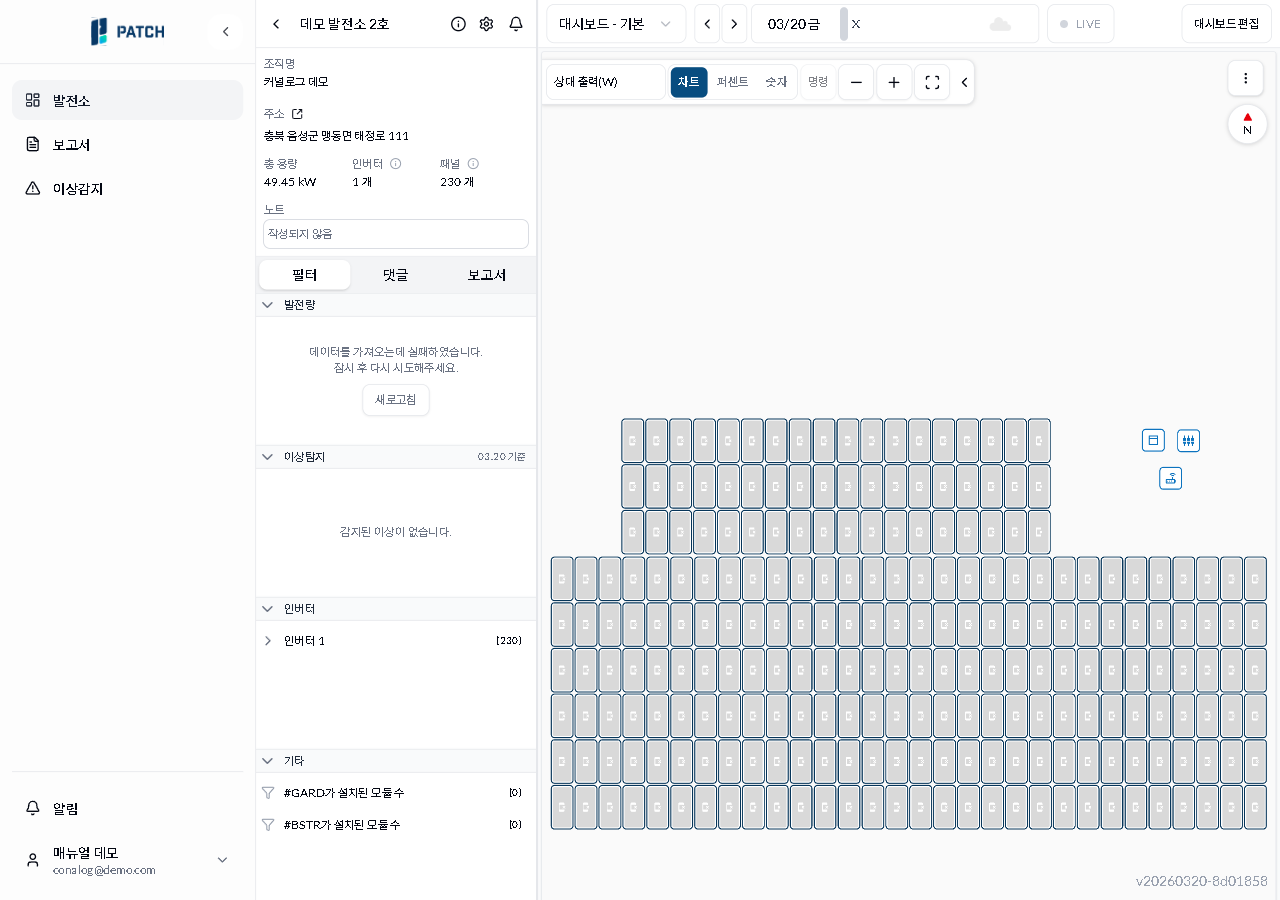
- 필터 탭의 발전량 섹션을 펼치면 상위 10개(일간 발전량), 주의 패널(70% 미만), 이상 패널(30% 미만) 세 하위 그룹이 나타납니다. 인버터 섹션에서 인버터를 펼치면 1번~10번 스트링이 나타나고, 스트링을 클릭하면 해당 스트링의 패널만 맵에서 강조됩니다.
- 이상탐지 섹션을 펼쳐 유형별(출력 저하, 음영 등) 이상 내역을 봅니다. 항목을 클릭하면 해당 패널이 강조됩니다.
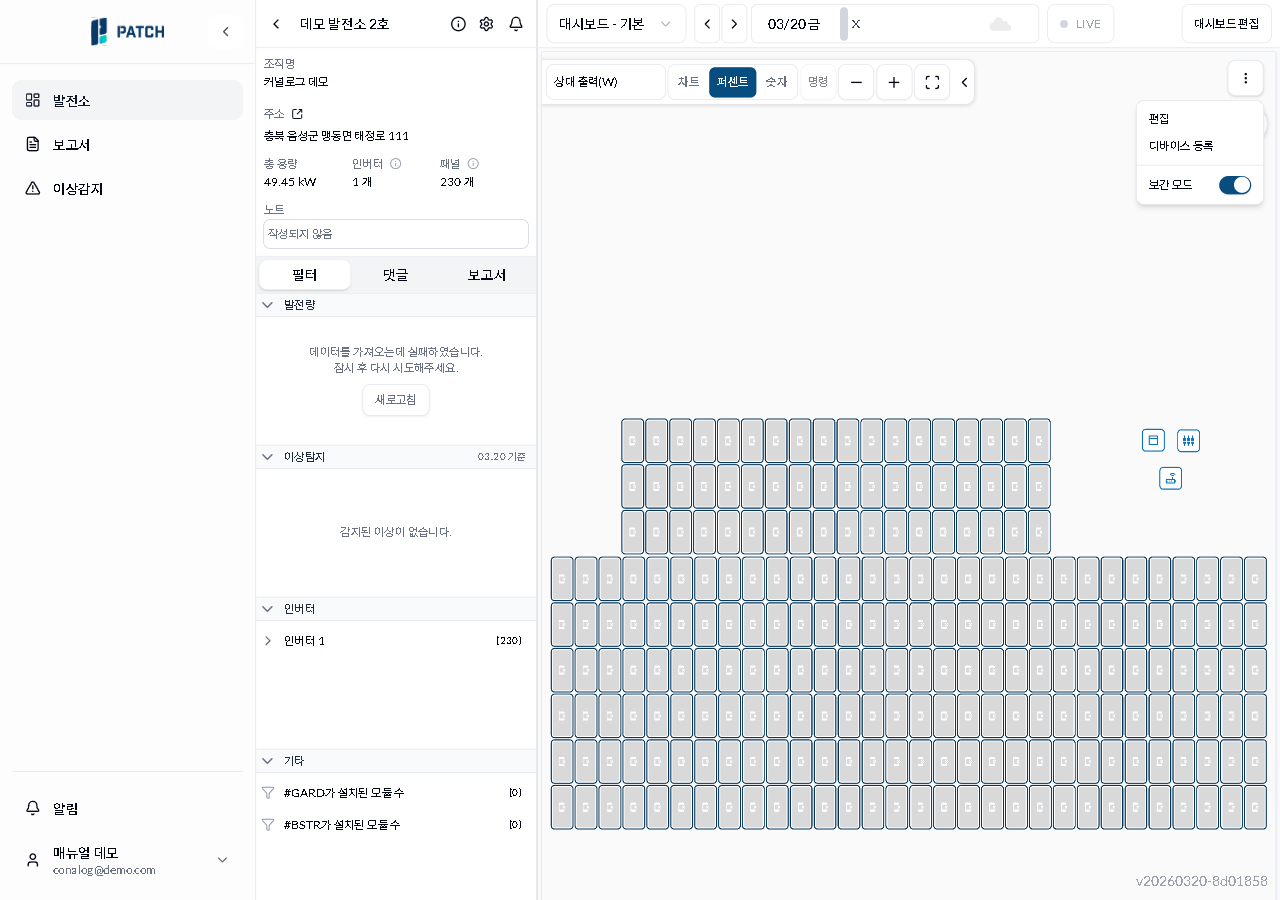
- ⋮ 메뉴에서 보간 모드를 토글합니다. 켜면 누락된 데이터를 보간해서 차트가 연속으로 표시됩니다.
- MLPE 장치가 있는 발전소에서는 명령 버튼으로 장치에 제어 명령을 전송합니다. 명령 대화상자에서 대상과 명령을 선택하고 전송합니다.
완료 기준
인버터를 선택하면 해당 패널만 표시되고, 이상탐지를 클릭하면 관련 패널이 강조됩니다. 보간 모드를 켜면 차트 빈 구간이 채워집니다.
문제가 생기면
- 필터 탭이 보이지 않으면 대시보드 좌측 가장자리를 클릭하거나 브라우저를 새로고침(F5)합니다.
- 명령 버튼이 없으면 해당 발전소에 MLPE 장치가 등록되지 않은 것입니다.
단계별 화면
아래 이미지의 빨간 번호 순서와 위 단계를 함께 따라가세요.
1. 필터 탭의 발전량 섹션을 펼치면 상위 10개(일간 발전량), 주의 패널(70% 미만), 이상 패널(30% 미만) 세 하위 그룹이 나타납니다. 인버터 섹션에서 인버터를 펼치면 1번~10번 스트링이 나타나고, 스트링을 클릭하면 해당 스트링의 패널만 맵에서 강조됩니다.
1
필터 탭이 보이는 대시보드 전체 화면
대시보드 필터 탭 — 인버터/이상탐지/기타 섹션이 보이는 좌측 패널
- 인버터 섹션 — 인버터별로 패널을 선택해 대시보드에서 해당 패널만 표시한다
2. 이상탐지 섹션을 펼쳐 유형별(출력 저하, 음영 등) 이상 내역을 봅니다. 항목을 클릭하면 해당 패널이 강조됩니다.
2
필터 탭이 보이는 대시보드 전체 화면
대시보드 필터 탭 — 인버터/이상탐지/기타 섹션이 보이는 좌측 패널
- 이상탐지 섹션 — 해당 발전소의 이상 감지 내역이 유형별로 표시된다
3. ⋮ 메뉴에서 보간 모드를 토글합니다. 켜면 누락된 데이터를 보간해서 차트가 연속으로 표시됩니다.
3
보간 모드가 보이는 점 세 개 메뉴
⋮ 메뉴에서 보간 모드 토글이 켜진 상태
- 보간 모드 토글 — ON이면 데이터 보간이 적용되어 빈 구간이 채워진다
4. MLPE 장치가 있는 발전소에서는 명령 버튼으로 장치에 제어 명령을 전송합니다. 명령 대화상자에서 대상과 명령을 선택하고 전송합니다.
4
필터 탭이 보이는 대시보드 전체 화면
대시보드 필터 탭 — 인버터/이상탐지/기타 섹션이 보이는 좌측 패널
- 명령 버튼 — MLPE 장치가 있는 발전소에서만 활성화되며, 장치에 명령을 전송한다