홈 > D. 대시보드 > 차트로 발전 현황 보기
따라하기
발전소의 실시간 또는 과거 발전 현황을 차트로 파악하고 싶을 때
시작 상태: PATCH에 로그인된 상태, 발전소 목록에서 원하는 발전소를 클릭해 대시보드(/app/dashboard)가 열린 상태
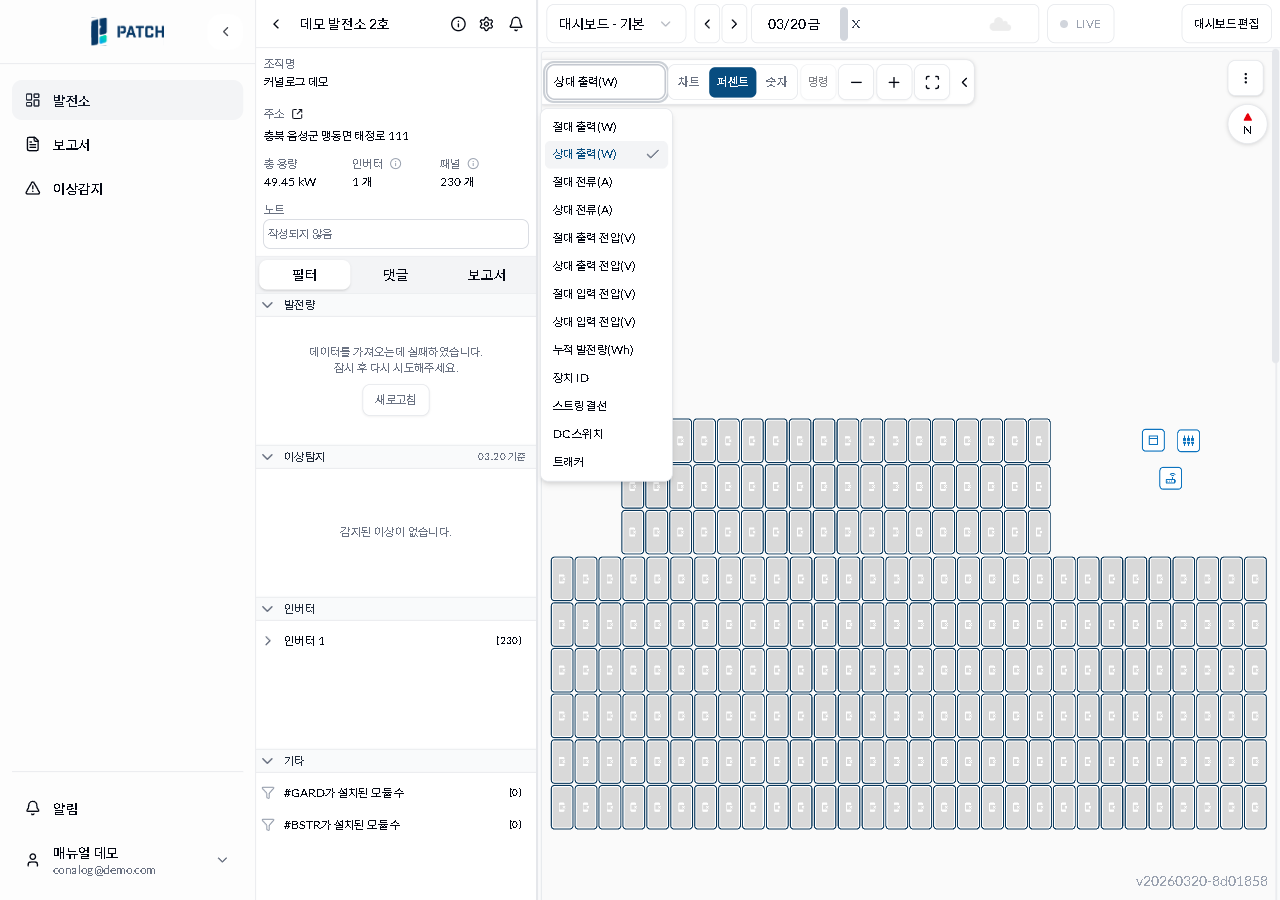
- 상단 측정값 콤보를 클릭해 보고 싶은 항목(예: 상대 출력, 전류, 전압)을 선택합니다. 차트가 해당 측정값으로 다시 그려집니다.
- 콤보 오른쪽의 차트/퍼센트/숫자 라디오를 클릭해 표시 모드를 전환합니다. 퍼센트를 선택하면 각 패널이 백분율 막대로 바뀝니다.
- 상단 날짜 영역의 < / >를 클릭해 하루 전/후로 이동합니다. 실시간 데이터로 돌아가려면 LIVE를 클릭합니다.
- 줌(+/-) 버튼으로 차트를 확대·축소하고, 전체화면 버튼으로 대시보드를 넓게 봅니다. 접기(>) 버튼을 누르면 도구 바가 숨겨져 패널 블록을 더 넓게 볼 수 있습니다.
- 패널 블록을 클릭하면 해당 패널의 상세 정보(디바이스 상태, 좌표, 스트링, 출력·전류·전압 등)가 팝업으로 표시됩니다. 선택한 패널은 빨간 테두리로 강조되고, 하단에 선택 개수와 해제 버튼이 나타납니다.
- 날짜 옆의 날씨 아이콘은 해당 일자의 기상 정보를 보여줍니다. LIVE 버튼을 켜면 실시간 데이터가 자동 갱신되고, 날짜 앞으로 이동 버튼이 비활성화됩니다.
완료 기준
측정값을 바꾸면 차트가 해당 항목으로 갱신되고, 모드를 전환하면 표시 형태가 바뀝니다. 날짜를 이동하면 해당 날짜의 데이터가 로드됩니다.
문제가 생기면
- 측정값 콤보가 반응하지 않으면 페이지를 새로고침(F5)한 뒤 다시 선택합니다.
- 날짜를 이동해도 차트가 비어 있으면 해당 날짜에 수집된 데이터가 없는 것이므로 LIVE를 눌러 실시간으로 돌아옵니다.
단계별 화면
아래 이미지의 빨간 번호 순서와 위 단계를 함께 따라가세요.
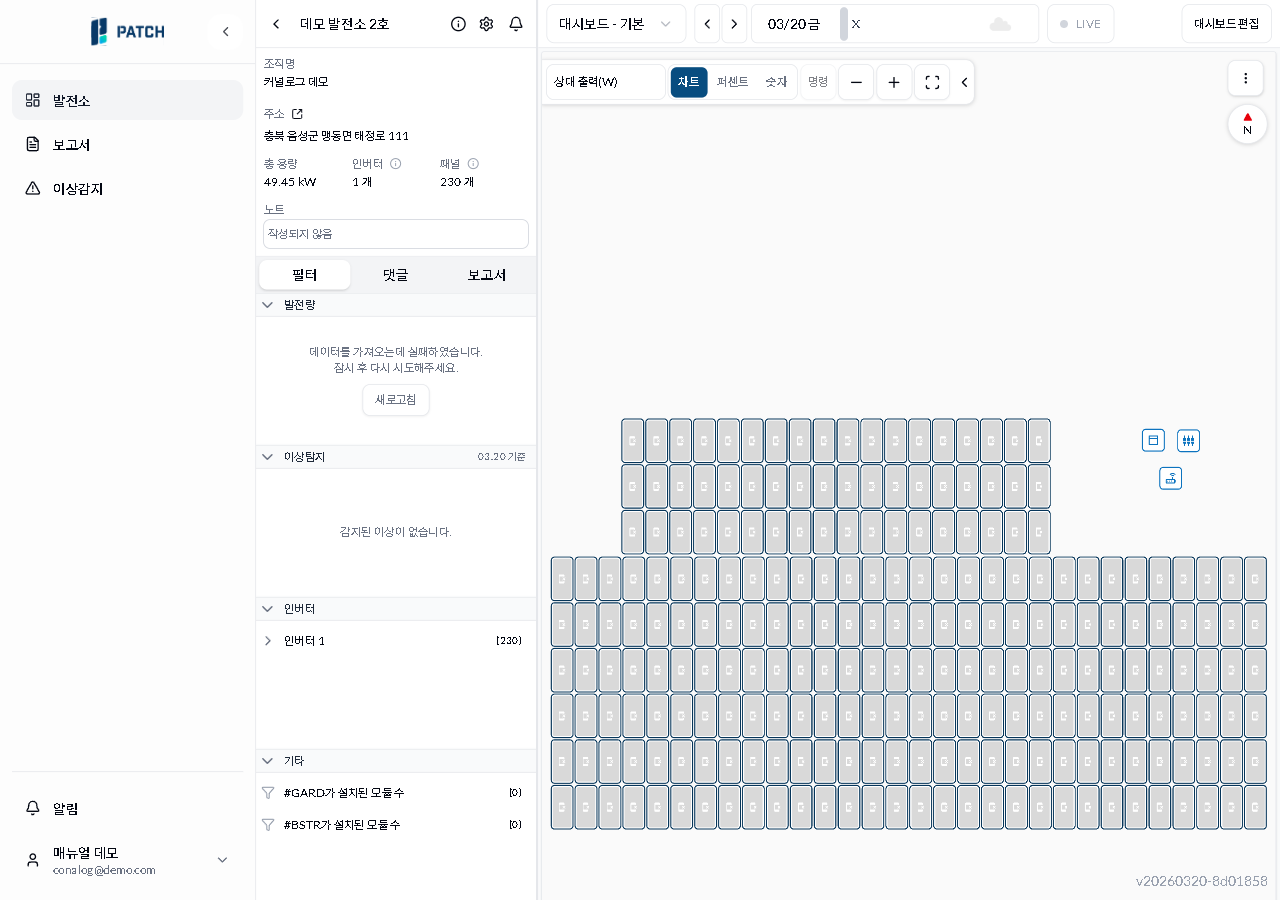
1. 상단 측정값 콤보를 클릭해 보고 싶은 항목(예: 상대 출력, 전류, 전압)을 선택합니다. 차트가 해당 측정값으로 다시 그려집니다.
1
차트 모드 전체 화면
데모 발전소 2호 대시보드 — 상대 출력(W) 차트 모드, 필터 탭이 보이는 전체 화면
- 측정값 콤보 — 클릭하면 13종 측정값 드롭다운이 펼쳐진다
1
측정값 콤보 드롭다운
측정값 콤보 드롭다운 — 13종 옵션이 펼쳐진 상태
- 측정값 드롭다운 목록 — 절대/상대 출력, 전류, 전압, 누적발전량, 장치ID, 스트링결선, DC스위치, 트래커 등 13종
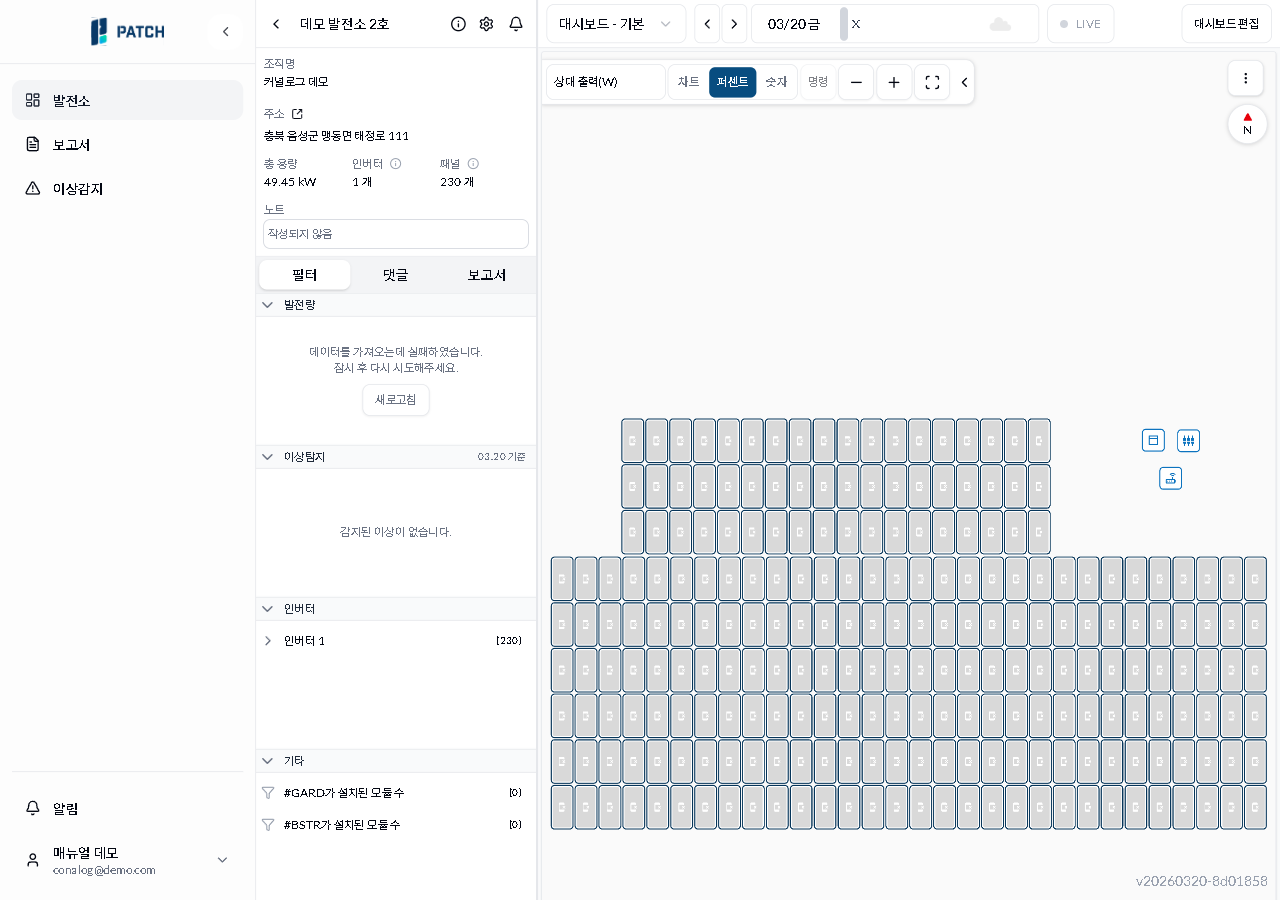
2. 콤보 오른쪽의 차트/퍼센트/숫자 라디오를 클릭해 표시 모드를 전환합니다. 퍼센트를 선택하면 각 패널이 백분율 막대로 바뀝니다.
2
차트 모드 전체 화면
데모 발전소 2호 대시보드 — 상대 출력(W) 차트 모드, 필터 탭이 보이는 전체 화면
- 차트/퍼센트/숫자 라디오 그룹 — 표시 모드를 전환한다
2
퍼센트 모드
대시보드 퍼센트 모드 — 라디오 버튼에서 퍼센트가 선택된 상태
- 퍼센트 라디오가 선택된 상태 — 각 패널이 백분율 막대로 표시된다
3. 상단 날짜 영역의 < / >를 클릭해 하루 전/후로 이동합니다. 실시간 데이터로 돌아가려면 LIVE를 클릭합니다.
3
차트 모드 전체 화면
데모 발전소 2호 대시보드 — 상대 출력(W) 차트 모드, 필터 탭이 보이는 전체 화면
- 날짜 이동 영역 — <(전날), >(다음날), LIVE 버튼으로 날짜를 이동하거나 실시간으로 돌아간다
4. 줌(+/-) 버튼으로 차트를 확대·축소하고, 전체화면 버튼으로 대시보드를 넓게 봅니다. 접기(>) 버튼을 누르면 도구 바가 숨겨져 패널 블록을 더 넓게 볼 수 있습니다.
이 단계에 연결된 캡처가 아직 없습니다.
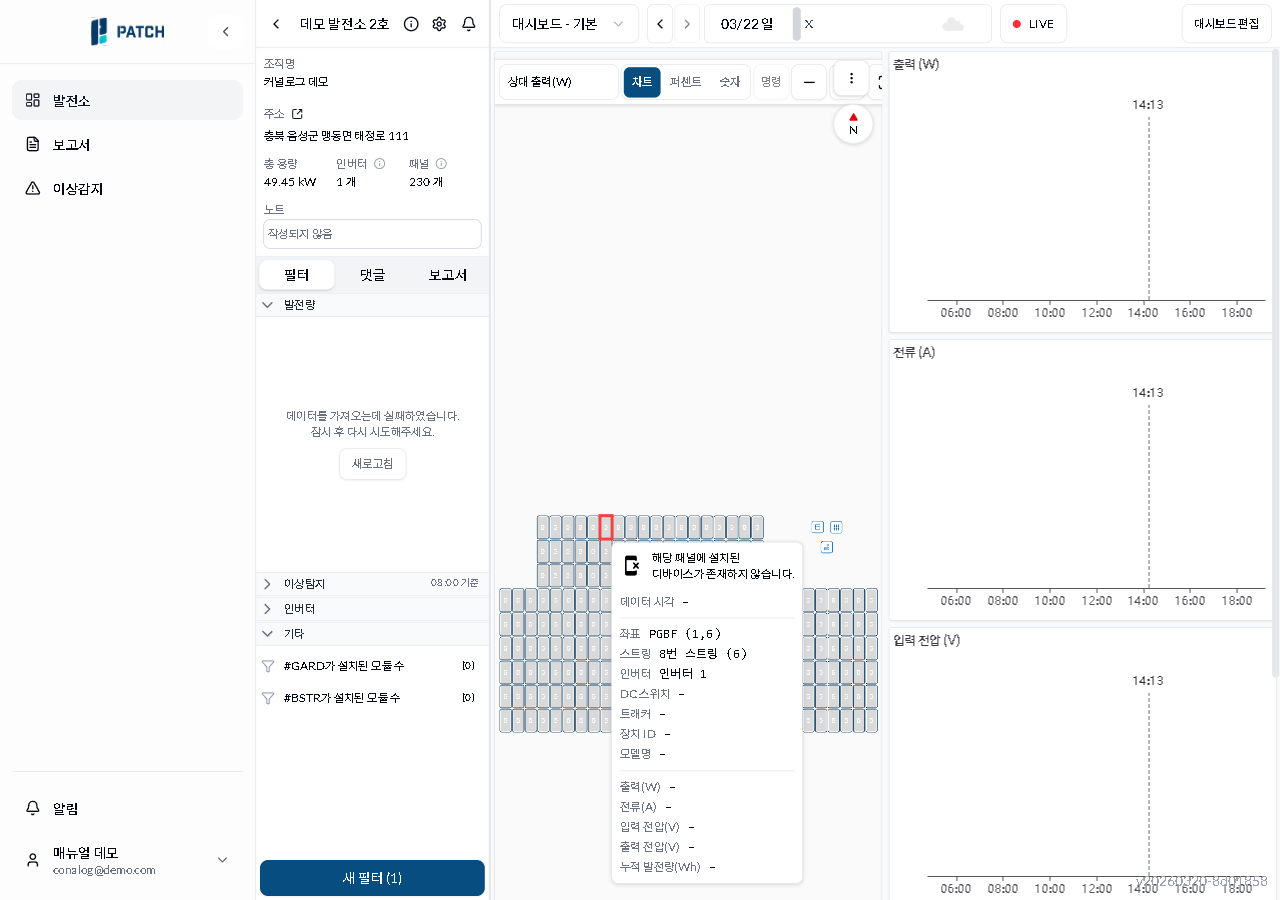
5. 패널 블록을 클릭하면 해당 패널의 상세 정보(디바이스 상태, 좌표, 스트링, 출력·전류·전압 등)가 팝업으로 표시됩니다. 선택한 패널은 빨간 테두리로 강조되고, 하단에 선택 개수와 해제 버튼이 나타납니다.
5
5
패널 클릭 팝업
패널 블록 클릭 후 팝업 — 좌표 PGBF(1,6), 스트링 8번(6), 인버터 1 정보와 출력·전류·전압 값, 하단에 새 필터(1) 버튼
- 패널 상세 팝업 — 좌표, 스트링, 인버터, DC스위치, 트래커, 장치 ID, 출력·전류·전압·누적발전량 표시
- 새 필터 버튼 — 선택한 패널로 필터를 만든다
6. 날짜 옆의 날씨 아이콘은 해당 일자의 기상 정보를 보여줍니다. LIVE 버튼을 켜면 실시간 데이터가 자동 갱신되고, 날짜 앞으로 이동 버튼이 비활성화됩니다.
이 단계에 연결된 캡처가 아직 없습니다.