홈 > D. 대시보드 > 발전소 레이아웃 편집하기
따라하기
발전소에 새 패널이나 인버터가 설치되어 레이아웃을 갱신해야 할 때
시작 상태: PATCH에 로그인된 상태, 대시보드 화면이 열린 상태, 편집 권한이 있는 계정
- 대시보드 우상단의 세로 점 세 개(⋮) 버튼을 클릭합니다. 드롭다운 메뉴에서 편집을 선택합니다.
- Plant Map 편집기가 열리면 좌측 레이어 패널에서 편집할 레이어(스트링, 인버터, 접속함 등)를 선택합니다.
- 하단 도구 바에서 도구를 선택합니다. 선택(이동/관계), 패널 그룹, 인버터 배치, 엣지(연결선), 접속함, 스틱 배치가 가능하고, 구분선 뒤에 텍스트·사각형·이미지 삽입 도구가 있습니다. 편집 후 우상단 저장을 누릅니다.
- 배치를 마쳤으면 우상단의 저장을 클릭합니다. 편집기가 닫히고 대시보드에 변경된 레이아웃이 반영됩니다.
완료 기준
저장 후 대시보드의 Plant Map에 편집한 배치가 표시됩니다. 패널과 인버터가 실제 위치에 맞게 배치됩니다.
문제가 생기면
- 편집 메뉴가 나타나지 않으면 대시보드 우상단의 세로 점 세 개(⋮) 버튼을 다시 클릭합니다.
- 저장 후 배치가 반영되지 않으면 대시보드 종류를 plantmap으로 전환해서 결과를 봅니다.
단계별 화면
아래 이미지의 빨간 번호 순서와 위 단계를 함께 따라가세요.
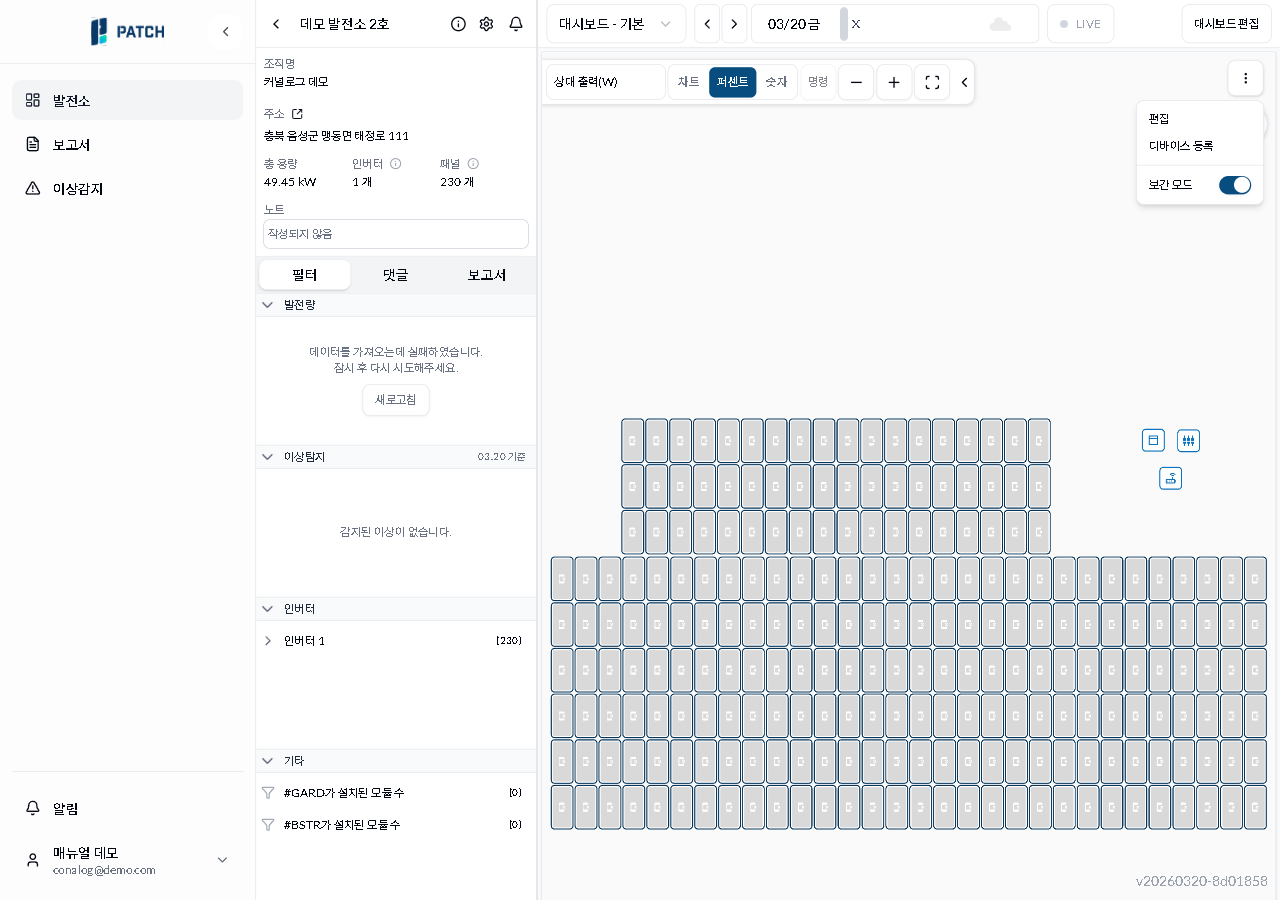
1. 대시보드 우상단의 세로 점 세 개(⋮) 버튼을 클릭합니다. 드롭다운 메뉴에서 편집을 선택합니다.
1
대시보드 점 세 개 메뉴
대시보드 ⋮ 메뉴 열림 — 편집, 디바이스 등록, 보간 모드 세 항목
- ⋮ 메뉴 팝업 — 편집, 디바이스 등록, 보간 모드(토글) 세 항목. 편집을 클릭하면 Plant Map 편집기가 열린다
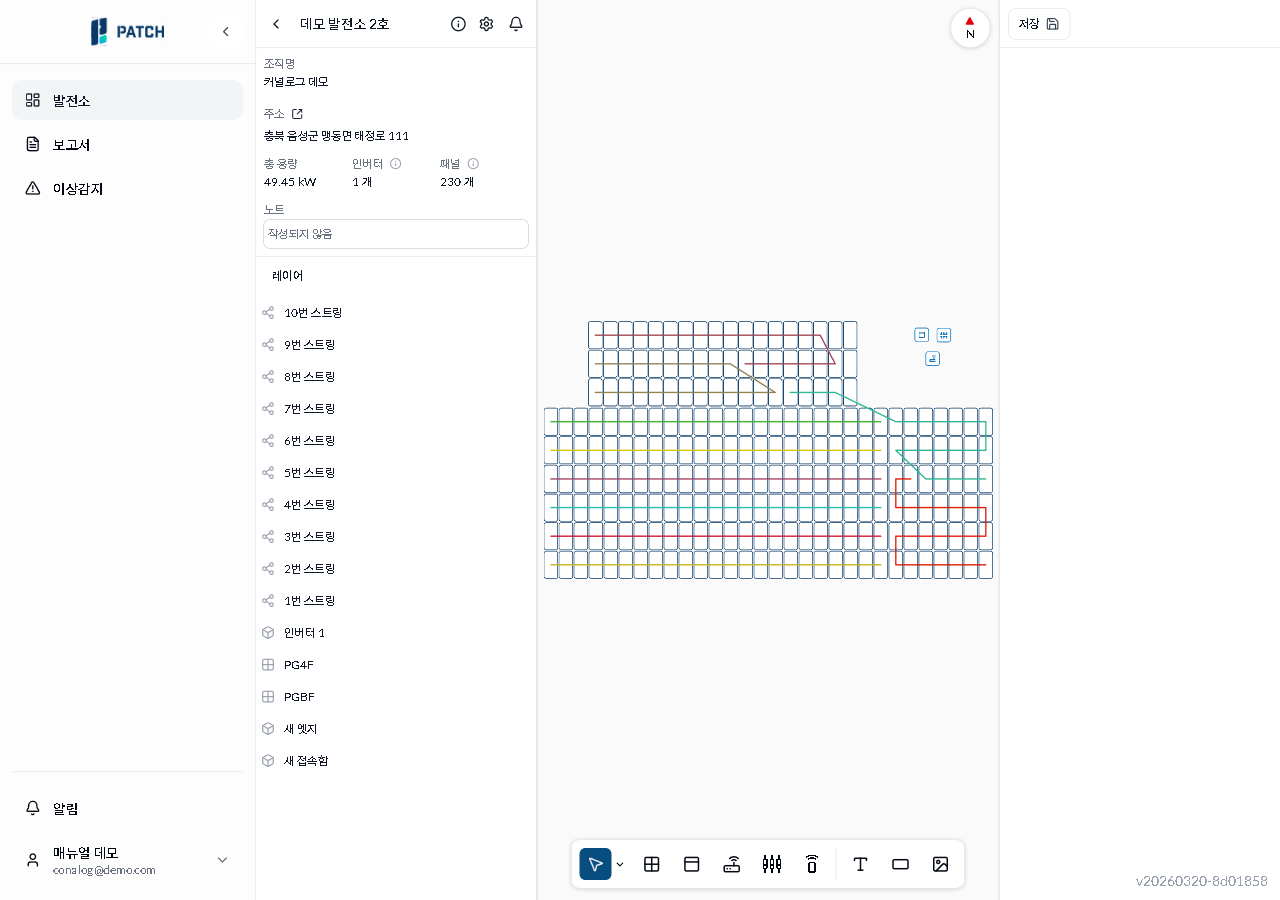
2. Plant Map 편집기가 열리면 좌측 레이어 패널에서 편집할 레이어(스트링, 인버터, 접속함 등)를 선택합니다.
2
Plant Map 편집기
Plant Map 편집기 — 레이어 패널, 캔버스, 드래그 도구 바가 보이는 상태
- 레이어 패널 — 스트링(1~10번), 인버터, PG4F/PGBF, 새 엣지/접속함 등. 편집할 레이어를 선택한다
3. 하단 도구 바에서 도구를 선택합니다. 선택(이동/관계), 패널 그룹, 인버터 배치, 엣지(연결선), 접속함, 스틱 배치가 가능하고, 구분선 뒤에 텍스트·사각형·이미지 삽입 도구가 있습니다. 편집 후 우상단 저장을 누릅니다.
3
Plant Map 편집기
Plant Map 편집기 — 레이어 패널, 캔버스, 드래그 도구 바가 보이는 상태
- 드래그 도구 바 — 캔버스 위에서 요소를 배치하거나 이동하는 도구를 선택한다
4. 배치를 마쳤으면 우상단의 저장을 클릭합니다. 편집기가 닫히고 대시보드에 변경된 레이아웃이 반영됩니다.
4
Plant Map 편집기
Plant Map 편집기 — 레이어 패널, 캔버스, 드래그 도구 바가 보이는 상태
- 저장 버튼 — 배치를 확정하고 편집기를 닫는다