홈 > I. PATCH 현장 시작하기 > PATCH 현장 진입과 발전소 선택
따라하기
현장에서 패널 배치를 확인하거나 MLPE 디바이스를 등록하려고 할 때
시작 상태: PATCH에 로그인된 상태
- PATCH 대시보드에서 우측 상단 ⋮ 메뉴를 열고 디바이스 등록을 탭합니다. 또는 브라우저에서 patch-fielder.conalog.com에 직접 접속합니다. PATCH와 같은 계정으로 자동 로그인됩니다.
- 발전소 목록이 표시됩니다. 주소와 발전소명 두 컬럼이 보이고, 각 컬럼 헤더를 탭하면 오름차순/내림차순으로 정렬됩니다.
- 좌상단의 조직명(예: 커널로그 데모)을 탭하면 드롭다운이 열립니다. 소속된 다른 조직을 선택하면 해당 조직의 발전소 목록으로 전환됩니다.
- 목록에서 확인할 발전소 행을 탭합니다. 레이아웃 맵 화면으로 이동합니다.
- 우측 상단 계정(사람) 아이콘을 탭하면 이름·이메일이 표시됩니다. 언어를 탭해 한국어·English·日本語·Tiếng Việt·Bahasa Indonesia 중 선택합니다.
- 레이아웃 맵에서 좌상단 ← 버튼을 탭하면 발전소 목록으로 돌아갑니다.
- PATCH 본체로 복귀하려면 브라우저 뒤로가기를 사용하거나 patch-new.conalog.com으로 이동합니다.
완료 기준
선택한 발전소의 레이아웃 맵이 열리고 패널·스트링·인버터 배치를 확인할 수 있습니다.
문제가 생기면
- PATCH 현장 앱이 로드되지 않으면 브라우저 주소창에 patch-fielder.conalog.com을 직접 입력합니다.
단계별 화면
아래 이미지의 빨간 번호 순서와 위 단계를 함께 따라가세요.
1. PATCH 대시보드에서 우측 상단 ⋮ 메뉴를 열고 디바이스 등록을 탭합니다. 또는 브라우저에서 patch-fielder.conalog.com에 직접 접속합니다. PATCH와 같은 계정으로 자동 로그인됩니다.
이 단계에 연결된 캡처가 아직 없습니다.
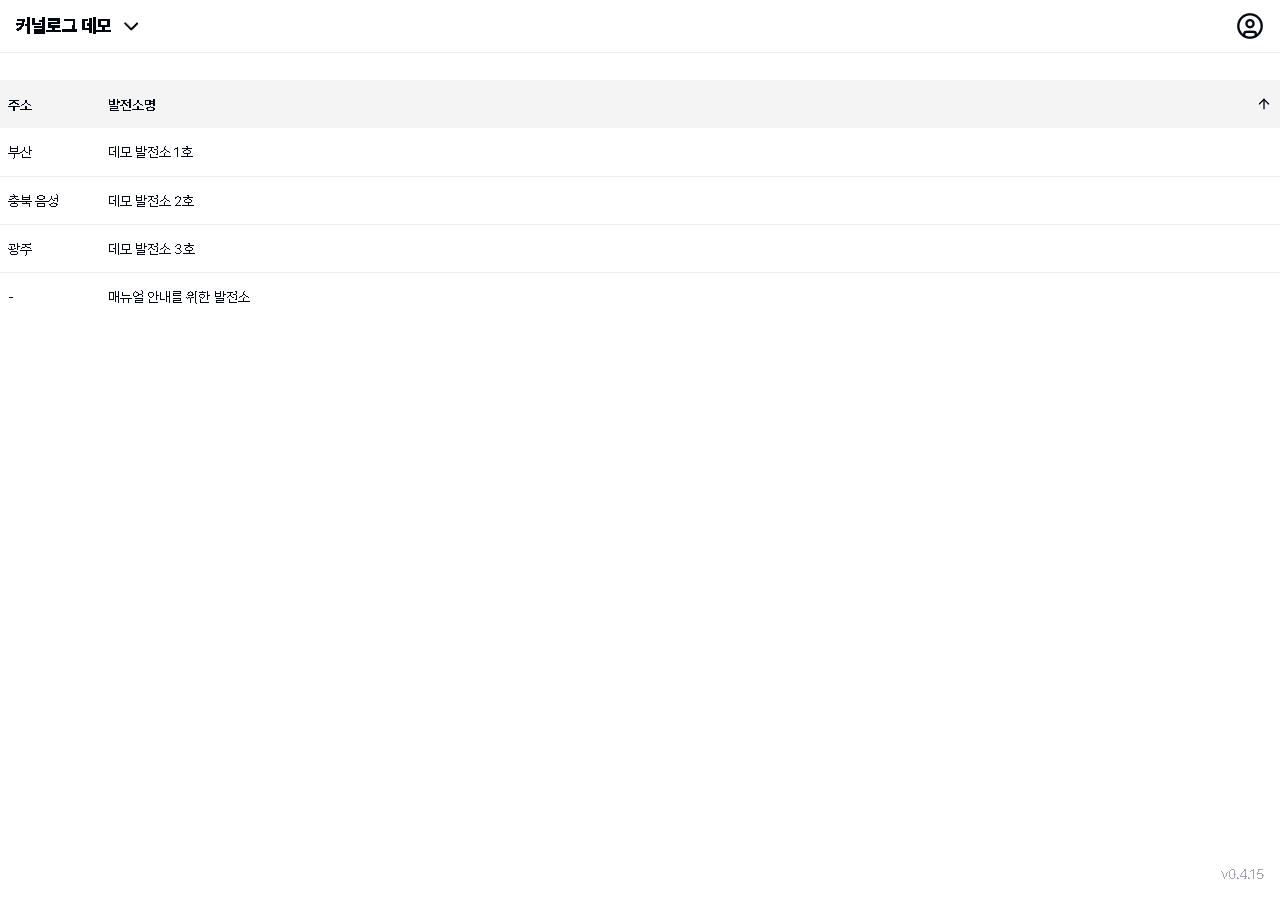
2. 발전소 목록이 표시됩니다. 주소와 발전소명 두 컬럼이 보이고, 각 컬럼 헤더를 탭하면 오름차순/내림차순으로 정렬됩니다.
이 단계에 연결된 캡처가 아직 없습니다.
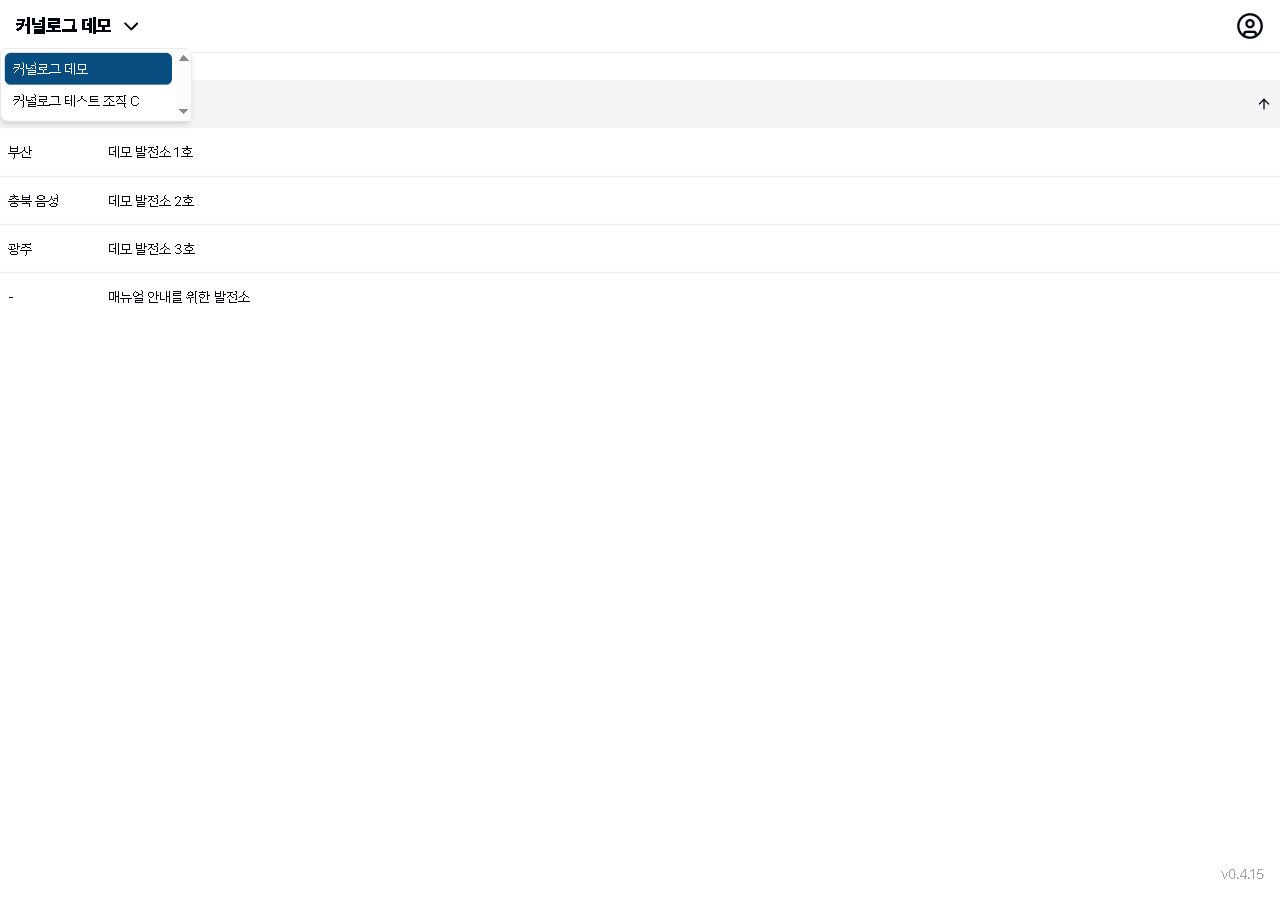
3. 좌상단의 조직명(예: 커널로그 데모)을 탭하면 드롭다운이 열립니다. 소속된 다른 조직을 선택하면 해당 조직의 발전소 목록으로 전환됩니다.
3
3
조직 전환 드롭다운
조직 전환 드롭다운 — 커널로그 데모(선택됨)와 커널로그 테스트 조직 C가 표시된 상태
- 조직명 버튼 — 탭하면 소속 조직 드롭다운이 열린다
- 조직 드롭다운 — 커널로그 데모(선택됨), 커널로그 테스트 조직 C
4. 목록에서 확인할 발전소 행을 탭합니다. 레이아웃 맵 화면으로 이동합니다.
4
PATCH 현장 발전소 선택 화면
PATCH 현장 발전소 선택 화면 — 커널로그 데모 조직, 4개 발전소가 주소·발전소명과 함께 표시된 상태
- 발전소 목록 — 발전소 행을 탭하면 레이아웃 맵으로 이동한다
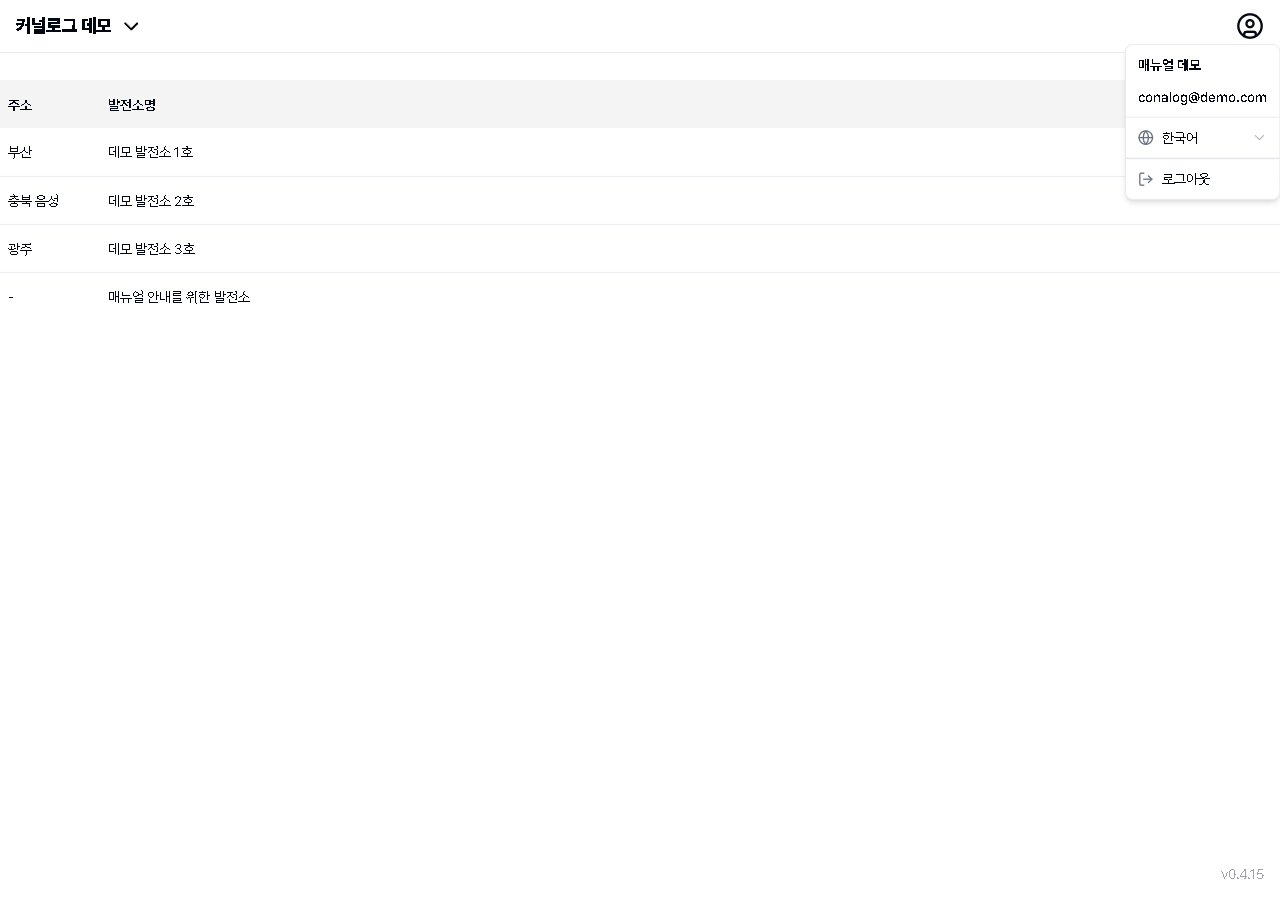
5. 우측 상단 계정(사람) 아이콘을 탭하면 이름·이메일이 표시됩니다. 언어를 탭해 한국어·English·日本語·Tiếng Việt·Bahasa Indonesia 중 선택합니다.
5
계정 메뉴
계정 메뉴 — 매뉴얼 데모 이름, conalog@demo.com 이메일, 한국어 언어 선택, 로그아웃이 보이는 상태
- 계정 메뉴 — 이름·이메일·언어 전환·로그아웃
6. 레이아웃 맵에서 좌상단 ← 버튼을 탭하면 발전소 목록으로 돌아갑니다.
이 단계에 연결된 캡처가 아직 없습니다.
7. PATCH 본체로 복귀하려면 브라우저 뒤로가기를 사용하거나 patch-new.conalog.com으로 이동합니다.
이 단계에 연결된 캡처가 아직 없습니다.